 CargoCare Hilfe
Hilfe › Schadensfälle
Schadensfälle
Ist bei einem Transport Ware beschädigt worden, ein Container verloren gegangen oder zu spät angekommen, erfassen Sie das als Schadensfall zum Auftrag. Eine Checkliste zeigt, was zu tun ist – an wen Sie den Schaden melden und bis wann. Meldungen an den Versicherer, den Verursacher oder den Kunden bereitet CargoCare als Mail vor; die Antworten landen automatisch beim Schadensfall.
Schadensfälle gehören zum Zusatzmodul Reklamationsverwaltung. Sie finden sie unter Auftrag → Schadensfälle und im Auftrag über Schadensfälle im Menüband.
Auf einen Blick
- Ein Schadensfall gehört immer zu einem Auftrag. Sie wählen die betroffenen Container und ob die Ware, der Container oder beides beschädigt ist.
- Beim Anlegen übernimmt CargoCare die Checkliste der Schadensart (z. B. Warenschaden, Verlust/Diebstahl, Containerschaden, Verspätung). Jeder Schritt hat einen Empfänger und eine Frist.
- Die Fristen sind Vorgaben. Prüfen Sie sie mit Ihrem Versicherer bzw. Makler und passen Sie sie bei Bedarf in den Stammdaten an.
- Mail zum Schritt erstellt einen Mail-Entwurf an den Empfänger des Schritts – mit den Daten des Schadens, Fotos als Anhang und einer Kennung im Betreff. Sie prüfen und senden die Mail selbst.
- Antworten mit unveränderter Kennung im Betreff legt CargoCare automatisch beim Schadensfall ab.
- Für den Regress beim Verursacher legen Sie mit einem Klick eine Lieferantenreklamation an.
- Fällige Schritte erscheinen in Meine Aufgaben.
- Beträge (Schadenshöhe, Selbstbehalt, Erstattung, Regress) sehen und ändern nur Benutzer mit dem Recht Finanzen sehen für die Schadensfälle.
Aufbau des Fensters
Die Liste
Auftrag → Schadensfälle zeigt Ihre Schadensfälle mit Status, Auftrag, Kunde, Container, Schadensart, Kurzbeschreibung, nächster Frist und Anzahl offener Schritte. Ist eine Frist oder die Wiedervorlage fällig, ist das Datum rot. Mit Nur offene und Nur meine schränken Sie die Liste ein.
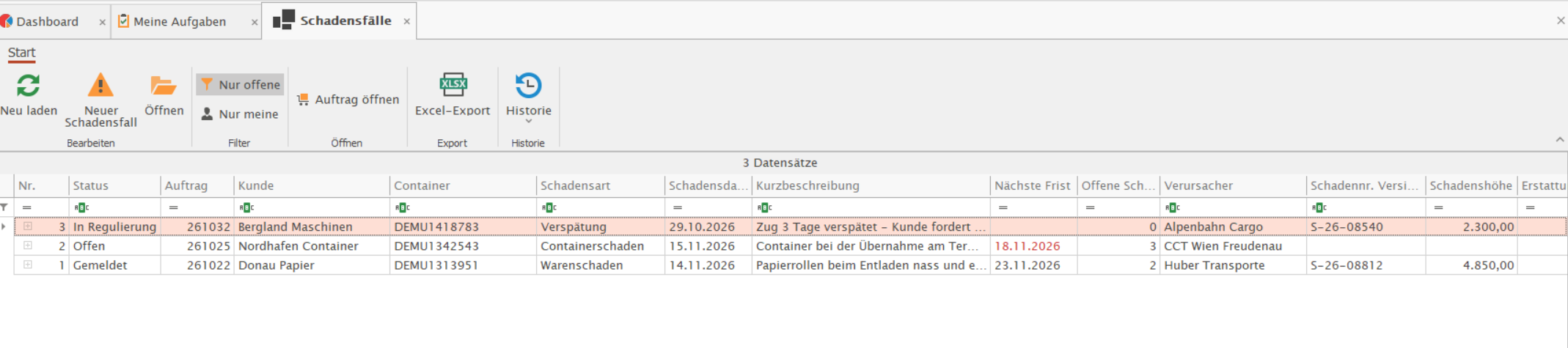
Der Schadensfall
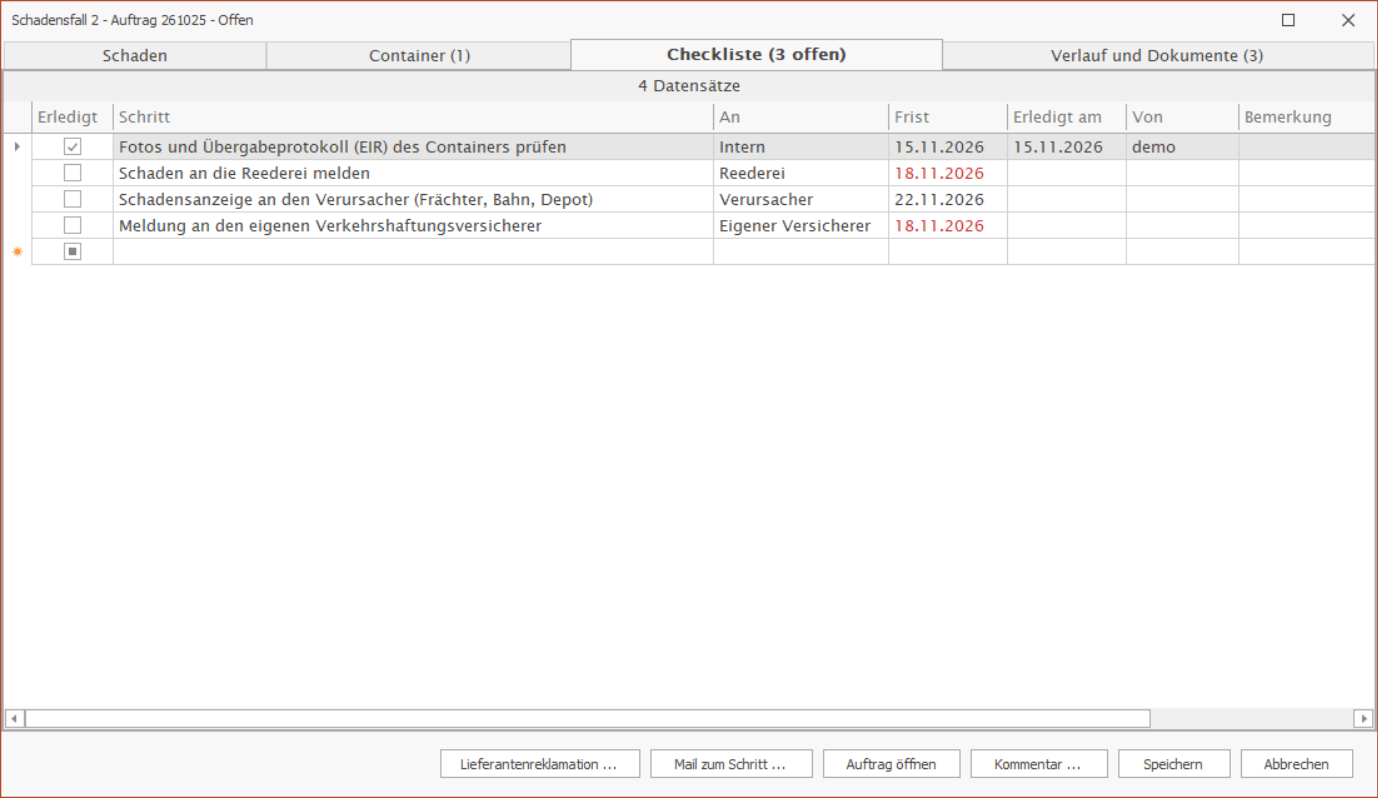
Der Schadensfall öffnet sich als eigenes Fenster mit vier Reitern:
| Reiter | Inhalt |
|---|---|
| Schaden | Auftrag, Schadensart, Schadensdatum, Kenntnis am (wann Sie vom Schaden erfahren haben, z. B. beim Auspacken), Ort, Kurzbeschreibung, Verursacher mit Firma und deren Zeichen; rechts Status, Verantwortlich, Wiedervorlage, Schadennummer des Versicherers, Beträge und Ergebnis; unten die ausführliche Beschreibung. |
| Container | Alle Container des Auftrags. Setzen Sie bei den betroffenen den Haken und wählen Sie, woran der Schaden ist: Ware, Container oder beides. |
| Checkliste | Die Schritte mit Erledigt-Haken, Empfänger, Frist, Erledigt am/von und Bemerkung. Überfällige Fristen sind rot. |
| Verlauf und Dokumente | Fotos, Gutachten, Mails und der Verlauf (angelegt, Status, erledigte Schritte, Mails, Kommentare). |
Status
Offen → Gemeldet → In Regulierung → Reguliert bzw. Abgelehnt → Erledigt. Einen erledigten Fall können Sie nur wieder öffnen, indem Sie den Status ändern.
So geht's
Schadensfall anlegen
- Öffnen Sie den Auftrag und klicken Sie auf Schadensfälle, dann auf Neuer Schadensfall. Alternativ: Auftrag → Schadensfälle → Neuer Schadensfall und die Auftragsnummer eingeben.
- Wählen Sie die Schadensart. Die Checkliste füllt sich mit den Schritten dieser Art; die Fristen rechnet CargoCare ab dem Schadensdatum bzw. ab „Kenntnis am“.
- Tragen Sie Schadensdatum, Ort und eine Kurzbeschreibung ein. Hat der Auftrag nur einen Lieferanten, ist er als Verursacher-Firma schon vorgeschlagen.
- Setzen Sie im Reiter Container die betroffenen Container. Hat der Auftrag nur einen, ist er schon gewählt.
- Klicken Sie auf Speichern. Im Verlauf des Auftrags steht danach „Schadensfall … angelegt“.
- Legen Sie Fotos und Unterlagen im Reiter Verlauf und Dokumente ab (auch per Ziehen und Ablegen).
Checkliste abarbeiten
- Ein Haken bei Erledigt hält fest, wer den Schritt wann erledigt hat.
- Eigene Schritte tragen Sie in der leeren Zeile unten ein; Entf entfernt einen Schritt.
- Ändern Sie Schadensdatum oder „Kenntnis am“, rechnet CargoCare die Fristen der offenen Schritte neu.
- Wechseln Sie bei einem neuen Fall die Schadensart, kommt die Checkliste der neuen Art. Ist schon ein Schritt erledigt, bleibt die Checkliste, wie sie ist.
Schaden melden (Mail zum Schritt)
- Markieren Sie im Reiter Checkliste den Schritt, z. B. „Meldung an den eigenen Verkehrshaftungsversicherer“.
- Klicken Sie auf Mail zum Schritt …. Ungespeicherte Änderungen speichert CargoCare vorher nach Rückfrage.
- Wählen Sie die Fotos und Dokumente, die mitgehen sollen.
- Der Mail-Entwurf öffnet sich in Ihrem Mailprogramm. Empfänger, Betreff und Text sind vorbereitet:
- Eigener Versicherer: Mailadresse aus den Einstellungen Ihres Mandanten, mit Polizzen- bzw. Schadennummer.
- Verursacher: die Verursacher-Firma, mit deren Zeichen und dem Hinweis, dass Sie sich alle Ansprüche vorbehalten.
- Kunde: der Auftraggeber, mit seiner Referenz.
- Reederei und intern: Empfänger tragen Sie selbst ein.
- Prüfen und senden Sie die Mail. Im Verlauf steht, an wen Sie welche Mail erstellt haben.
- CargoCare fragt, ob der Schritt erledigt ist. Mit Ja wird er abgehakt, und ein offener Fall wechselt auf Gemeldet.
Regress beim Verursacher (Lieferantenreklamation)
- Tragen Sie im Reiter Schaden die Verursacher-Firma ein und speichern Sie.
- Klicken Sie auf Lieferantenreklamation … und bestätigen Sie.
- CargoCare legt eine Reklamation an den Verursacher an – mit Kurzbeschreibung, Beschreibung, seinem Zeichen, den Containern und, wenn eingetragen, der Schadenshöhe als strittigem Betrag – und öffnet sie.
- Danach heißt der Button Reklamation … und öffnet die Reklamation. Eine zweite wird nicht angelegt.
Befehle
Liste
| Befehl | Wirkung |
|---|---|
| Neu laden (F5) | Lädt die Liste neu. |
| Neuer Schadensfall | Fragt die Auftragsnummer ab und legt einen Fall an. Im Auftrag gleich zu diesem Auftrag. |
| Öffnen | Öffnet den markierten Fall (auch per Doppelklick). |
| Nur offene / Nur meine | Filter der Liste. |
| Auftrag öffnen | Öffnet den Auftrag des markierten Falls. |
| Excel-Export | Liste nach Excel. |
Im Schadensfall (unten)
| Button | Wirkung |
|---|---|
| Speichern | Speichert und schließt. |
| Kommentar … | Hält ein Telefonat oder eine Rückfrage im Verlauf fest. |
| Auftrag öffnen | Öffnet den Auftrag. |
| Mail zum Schritt … | Mail-Entwurf an den Empfänger des markierten Schritts (nur im Reiter Checkliste). |
| Lieferantenreklamation … | Legt die Reklamation an den Verursacher an bzw. öffnet sie. Nur mit dem Recht auf die Reklamationen. |
Einrichten
- Schadensarten und Checklisten: Stammdaten → Buchhaltung → Schadensarten und Schadensarten: Checkliste. Je Schritt legen Sie Text, Empfänger und Frist in Tagen ab Schadensdatum oder ab Kenntnis fest. Änderungen gelten für neue Schadensfälle.
- Eigener Versicherer: Verwaltung → Mandant, Reiter Einstellungen, Gruppe Schadensfälle: Firma des Versicherers, Polizzennummer und Mailadresse für Schadensmeldungen.
- Kennung im Betreff: Verwaltung → Mandant, Reiter Mail, Zeile WO-ID Schadensfall. Ohne Kennung werden Antworten nicht automatisch zugeordnet.
- Rechte: Formular Schadensfälle in der Benutzerverwaltung. Finanzen sehen zeigt die Beträge.
Auswertung
Auswertungen → Reklamationen → Schadensfälle zeigt die Fälle nach Schadensdatum mit Schadensart, Verursacher, Kunde, Tagen offen und Lieferantenreklamation, mit Finanzrecht auch die Beträge. Das Diagramm zeigt die Anzahl je Schadensart nach Verursacher. Doppelklick öffnet den Fall.
Häufige Fragen
Die Mail hat keinen Empfänger.
Für Reederei und interne Schritte gibt es keinen festen Empfänger. Beim Versicherer fehlt die Einstellung im Mandanten, beim Verursacher die Verursacher-Firma oder deren Mailadresse. Tragen Sie den Empfänger im Mailprogramm ein.
Die Antwort ist nicht beim Schadensfall gelandet.
Die Kennung im Betreff (z. B. „##SF013 5##“) muss erhalten bleiben. Ist für Ihren Mandanten keine Kennung eingetragen oder das Mailarchiv nicht eingerichtet, legen Sie die Mail von Hand im Reiter Verlauf und Dokumente ab.
Ich sehe keine Beträge.
Dazu brauchen Sie das Recht Finanzen sehen für die Schadensfälle.
Stimmen die Fristen?
Die mitgelieferten Fristen sind Beispiele (z. B. verdeckter Schaden nach CMR innerhalb von 7 Tagen). Maßgeblich sind Ihr Versicherungsvertrag und die jeweiligen Beförderungsbedingungen. Passen Sie die Checklisten in den Stammdaten an.
Den Button „Lieferantenreklamation“ sehe ich nicht.
Er erscheint nur mit dem Recht auf die Reklamationen. Zum Anlegen brauchen Sie dort zusätzlich das Recht Neu.