 CargoCare Hilfe
Hilfe › Mandantenverwaltung
Mandantenverwaltung
In der Mandantenverwaltung richten Sie Ihre Mandanten ein: Name und Adresse, Mailserver, Standorte, Kostenstellen, Bankverbindungen, Logo und Berichtsvorlagen. Auf dem Reiter Einstellungen legen Sie außerdem fest, wie sich CargoCare in vielen Bereichen verhält – zum Beispiel Fristen, Vorgaben und Schalter für Zusatzfunktionen. Sie öffnen das Fenster über das Hauptmenü Verwaltung → Mandant. Das Fenster steht nur Administratoren zur Verfügung.
Auf einen Blick
- Das Fenster zeigt immer einen Mandanten. Mit dem Zusatzmodul Multi-Mandant wählen Sie ihn im Menüband im Feld Mandant; sonst sehen Sie Ihren angemeldeten Mandanten.
- Jede Einstellung hat zwei Werte: Wert Mandant gilt nur für den gewählten Mandanten, Vorgabe (alle Mandanten) gilt für alle Mandanten, die keinen eigenen Wert haben.
- Steht bei Wert Mandant „(Vorgabe)“, hat der Mandant keinen eigenen Wert – es gilt die Vorgabe.
- Ändern Sie die Vorgabe, ändern Sie die Einstellung für alle Mandanten ohne eigenen Wert auf einmal.
- Alle Änderungen übernehmen Sie mit Speichern (Strg+S).
Aufbau des Fensters
Oben steht das Menüband mit der Mandantenauswahl, darunter die Reiter:
- Mandant: Kurzname, Name, Adresse, Land, Ort, UID-Nummer, Währung und Aktiv; dazu Kontakt (Telefon, E-Mail, Internet, die Firma des Mandanten, E-Rechnung), Buchhaltung (Buchhaltung aktiv, Programm, Mandant in FiBu, ZM-Steuernummer, Übergabeordner) und Dokumente (Ablage der Dokumente).
- Mail: Server zum Abholen (IMAP) und Senden (SMTP), Absender, Debug-Modus und Geprüft, dazu das Mailarchiv mit den Kennungen für Aufträge, Züge und Reklamationen.
- Standorte: die Standorte des Mandanten und je Standort die Fußzeile der Berichte (Firma, Kontakt, Bank, Firmenbuch, Zusätze).
- Kostenstellen: Nummer, Bezeichnung, Verantwortliche, Fibu-Nummer und Aktiv.
- Bank: die Bankverbindungen des Mandanten je Währung. Sie erscheinen auf Rechnungen und in E-Rechnungen.
- Berichte: das Logo (eigenes oder ein gemeinsames für alle Mandanten) und die Berichtsvorlagen (zum Beispiel Rechnung und Angebot).
- Einstellungen: alle Einstellungen des Mandanten, nach Bereichen gruppiert.
Reiter Einstellungen
Die Spalten
| Spalte | Bedeutung |
|---|---|
| Einstellung | Name der Einstellung (nur Anzeige). |
| Wert Mandant | Eigener Wert des gewählten Mandanten. Leer = „(Vorgabe)“, es gilt die Vorgabe. |
| Vorgabe (alle Mandanten) | Wert für alle Mandanten, die keinen eigenen Wert haben. |
| Bedeutung | Erklärung der Einstellung und der möglichen Werte (nur Anzeige). |
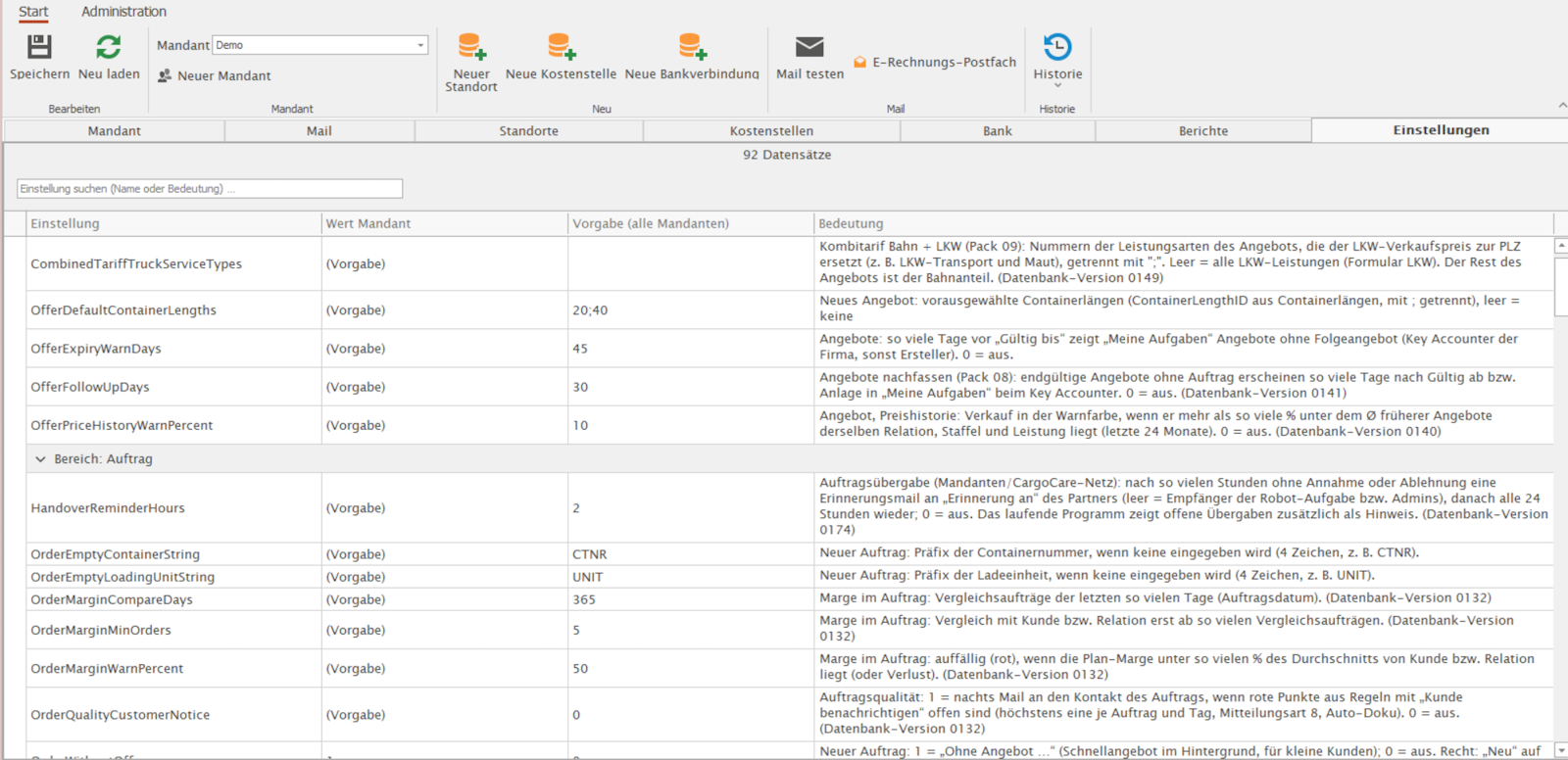
Die Einstellungen sind nach Bereich gruppiert, zum Beispiel Verrechnung, LKW-Disposition, Kundenportal oder Datenschutz. Über das Suchfeld oben finden Sie eine Einstellung nach ihrem Namen, ihrer Bedeutung oder ihrem Bereich.
Welcher Wert gilt?
CargoCare sucht für jeden Mandanten zuerst den Wert Mandant. Nur wenn dort nichts steht, gilt die Vorgabe (alle Mandanten).
Beispiel mit drei Mandanten A, B und C:
| Mandant | Wert Mandant | Vorgabe | Es gilt |
|---|---|---|---|
| A | 1 | 0 | 1 |
| B | (Vorgabe) | 0 | 0 |
| C | (Vorgabe) | 0 | 0 |
Ändern Sie hier die Vorgabe auf 1, gilt bei B und C ab sofort 1 – bei A bleibt es bei 1, weil A einen eigenen Wert hat. Wechseln Sie im Menüband den Mandanten, ändert sich die Spalte Wert Mandant; die Spalte Vorgabe bleibt gleich, weil sie für alle gilt.
Besonderheiten
- Die Vorgabe lässt sich nur bei Einstellungen ändern, für die es eine Vorgabe gibt. Bei den übrigen tragen Sie den Wert je Mandant ein.
- Werte von Passwörtern sehen Sie nie im Klartext, sondern als ••••••••.
- Manche Einstellungen wirken sofort, andere erst nach einer neuen Anmeldung oder beim nächsten automatischen Lauf in der Nacht. Die Spalte Bedeutung weist darauf hin, wo es darauf ankommt.
So geht's
Eine Einstellung nur für einen Mandanten ändern
- Wählen Sie im Menüband im Feld Mandant den Mandanten.
- Öffnen Sie den Reiter Einstellungen und suchen Sie die Einstellung.
- Tragen Sie den Wert in der Spalte Wert Mandant ein.
- Klicken Sie auf Speichern. Die anderen Mandanten behalten ihren Wert.
Eine Einstellung für alle Mandanten ändern
- Tragen Sie den Wert in der Spalte Vorgabe (alle Mandanten) ein. Welcher Mandant oben gewählt ist, spielt dabei keine Rolle.
- Klicken Sie auf Speichern.
- Prüfen Sie bei Bedarf die anderen Mandanten: Wer einen eigenen Wert Mandant hat, ist von der Änderung nicht betroffen.
Eine Funktion nur bei einem Mandanten einschalten
- Setzen Sie die Vorgabe auf „aus“ (meist 0).
- Wählen Sie den Mandanten, bei dem die Funktion laufen soll, und tragen Sie bei Wert Mandant „ein“ (meist 1) ein.
- Speichern Sie. Für weitere Mandanten wiederholen Sie Schritt 2 – je Mandant ein eigener Wert. Mehrere Mandanten in einem Feld (zum Beispiel „2,3“) gibt es nicht.
Zurück zur Vorgabe
- Wählen Sie den Mandanten.
- Löschen Sie den Inhalt der Spalte Wert Mandant, sodass wieder „(Vorgabe)“ erscheint.
- Speichern Sie. Der Mandant folgt jetzt wieder der Vorgabe.
Mailserver einrichten und prüfen
- Tragen Sie auf dem Reiter Mail Server, Port, Benutzer und Passwort für Mail abholen (IMAP) und/oder Mail senden (SMTP) sowie den Absender ein.
- Klicken Sie auf Mail testen. CargoCare meldet sich bei beiden Servern an und zeigt das Ergebnis.
- War der Test erfolgreich, ist Geprüft gesetzt. Klicken Sie auf Speichern.
Ist der Debug-Modus eingeschaltet, gehen automatische Mails an Kunden und Lieferanten nicht hinaus, sondern nur an interne Empfänger. Schalten Sie ihn erst aus, wenn Sie die Mails Ihrer Kunden wirklich versenden wollen.
Befehle im Menüband
| Befehl | Wirkung |
|---|---|
| Speichern (Strg+S) | Speichert alle Reiter des gewählten Mandanten, auch die Einstellungen. |
| Neu laden (F5) | Lädt den Mandanten neu. Bei ungespeicherten Änderungen fragt CargoCare vorher. |
| Mandant | Wählt den Mandanten (Zusatzmodul Multi-Mandant). Offene Änderungen speichern oder verwerfen Sie vorher. |
| Neuer Mandant | Legt einen neuen Mandanten samt Datenbanken an (Zusatzmodul Multi-Mandant, nur in Ihrer eigenen Installation, nicht in CargoCare Cloud). |
| Neuer Standort | Legt einen Standort an. |
| Neue Kostenstelle | Legt eine Kostenstelle an. |
| Neue Bankverbindung | Legt eine Bankverbindung an. |
| Mail testen | Prüft die Anmeldung am Mailserver zum Abholen und Senden. |
| E-Rechnungs-Postfach | Richtet das Postfach ein, aus dem CargoCare Eingangsrechnungen abholt. |
| Historie | Zeigt, wer den Mandanten angelegt und zuletzt geändert hat. |
Häufige Fragen
Ich habe einen Wert geändert, und er gilt bei allen Mandanten – warum?
Sie haben den Wert in der Spalte Vorgabe (alle Mandanten) geändert. Die Vorgabe gilt für jeden Mandanten ohne eigenen Wert. Soll der Wert nur für einen Mandanten gelten, tragen Sie ihn bei Wert Mandant ein.
Ich wechsle den Mandanten, und in der Vorgabe steht immer derselbe Wert.
Das ist richtig: Die Vorgabe gibt es nur einmal, für alle Mandanten. Je Mandant unterschiedlich ist nur die Spalte Wert Mandant.
Was bedeutet „(Vorgabe)“ in der Spalte Wert Mandant?
Der Mandant hat keinen eigenen Wert; es gilt der Wert der Spalte Vorgabe (alle Mandanten).
Warum kann ich die Vorgabe einer Einstellung nicht ändern?
Für diese Einstellung gibt es keine Vorgabe. Tragen Sie den Wert je Mandant bei Wert Mandant ein.
Ich finde eine Einstellung nicht.
Geben Sie im Suchfeld einen Teil des Namens oder ein Wort aus der Bedeutung ein, zum Beispiel „Mahnung“ oder „Tage“. Die Suche findet nur Namen, Bedeutungen und Bereiche, keine Werte.
Ich sehe das Menü Verwaltung nicht.
Die Mandantenverwaltung steht nur Administratoren zur Verfügung. Wenden Sie sich an Ihren Administrator.