 CargoCare Hilfe
Hilfe › Firmen
Firmen
Im Fenster „Firmen“ pflegen Sie alle Geschäftspartner an einer Stelle: Kunden, Lieferanten, Frächter, Bahnen, Depots und andere Partner. Hier stehen Adresse, Kommunikation, Buchhaltungskonto, E-Rechnung, Mitarbeiter und Dokumente einer Firma. Sie öffnen das Fenster über das Hauptmenü Firmen → Firmenverwaltung; es zeigt zuerst die zuletzt angelegte Firma.
Auf einen Blick
- Eine Firma gilt für alle Mandanten. Das Buchhaltungskonto (Debitor, Kreditor, Steuersatz …) legen Sie je Mandant an.
- Ob eine Firma Kunde oder Lieferant ist, ergibt sich aus dem Buchhaltungskonto: Debitor = Kunde, Kreditor = Lieferant.
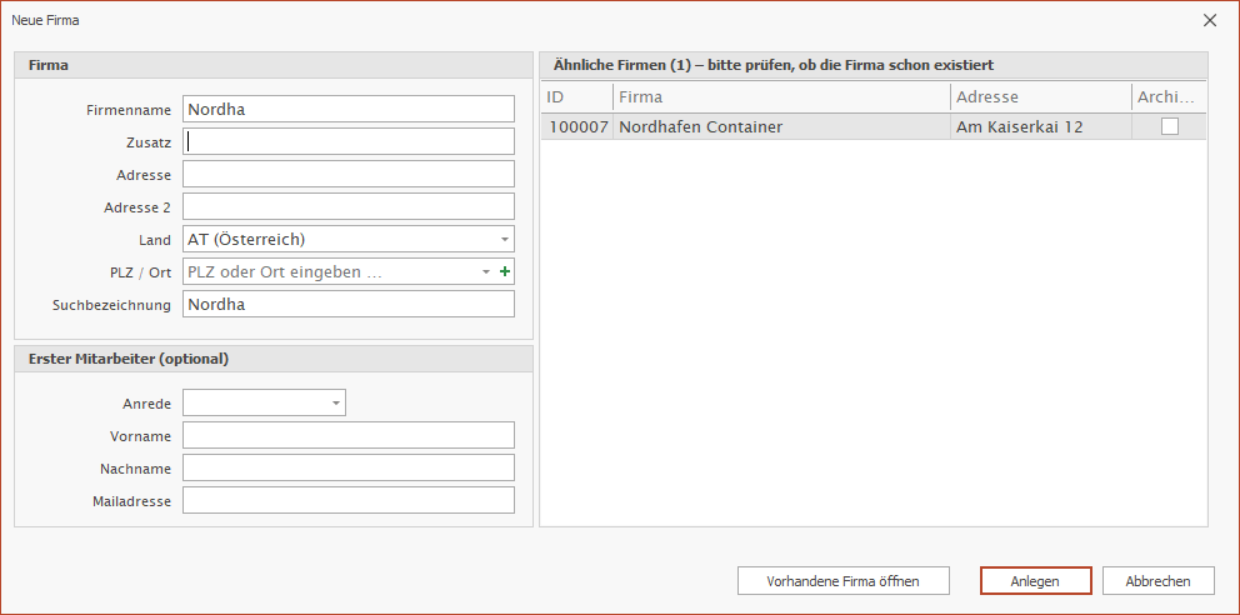
- „Neue Firma“ zeigt beim Anlegen ähnliche Firmen an – so vermeiden Sie doppelte Einträge.
- Firmen und Mitarbeiter werden nie gelöscht, sondern archiviert. Archivierte Firmen sind schreibgeschützt, bis Sie sie zurückholen.
- Die UID-Nummer wird beim Verlassen des Feldes bei der EU geprüft.
- Über die Gruppe Verrechnung im Menüband legen Sie Rechnungsempfänger, unterdrückte Mitteilungen, Nebenspesen-Regeln und Rechnungs-Absender fest.
- Der Reiter Auswertung zeigt Umsatz, TEU, Aufträge und das Zahlungsverhalten der Firma auf einen Blick.
Aufbau des Fensters
Oben steht das Menüband, darunter vier Reiter: Details, Mitarbeiter, Auswertung und Dokumente. Der Fenstertitel zeigt Nummer und Suchbezeichnung der Firma, bei archivierten Firmen mit Vermerk.
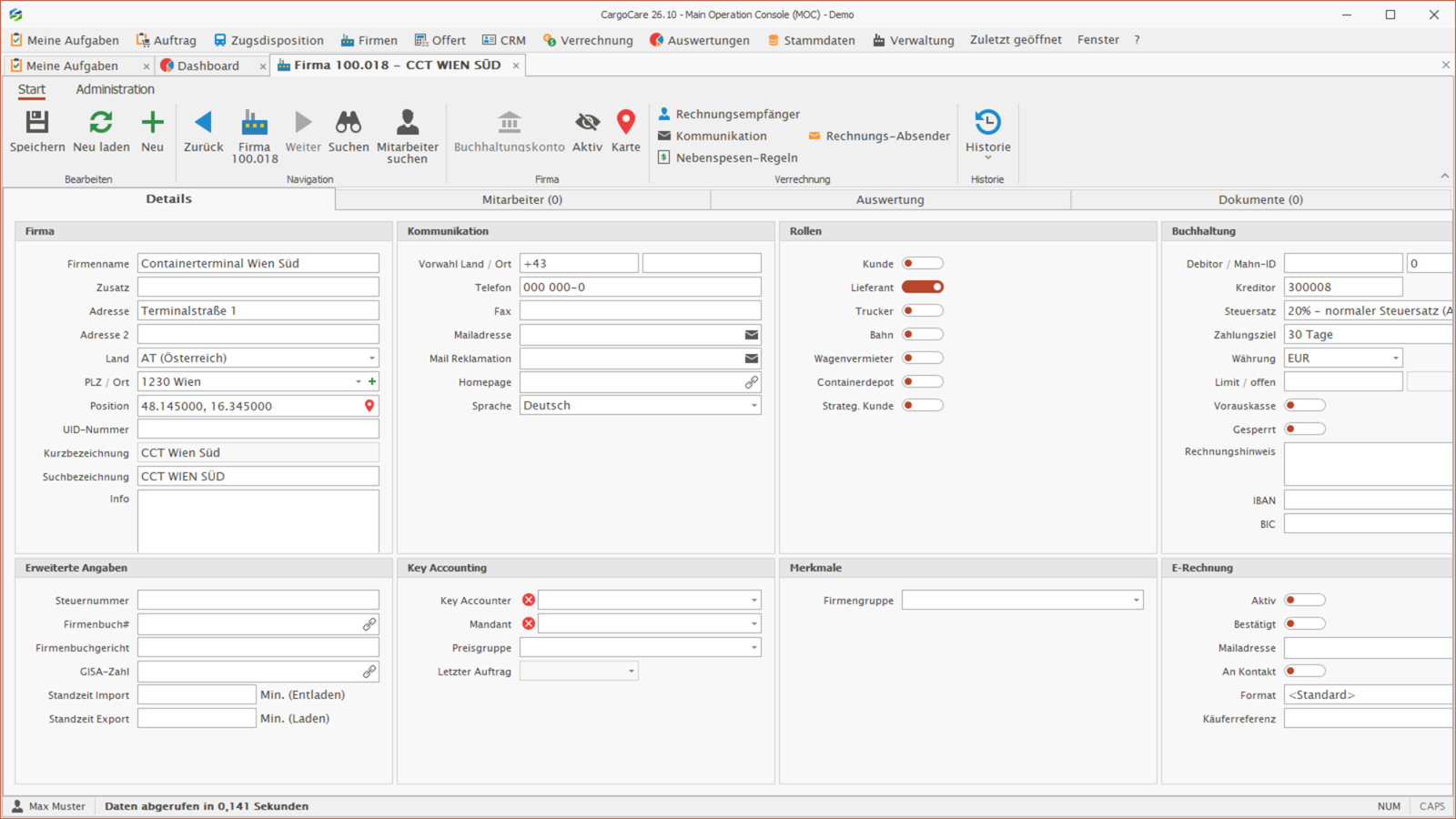
Reiter Details
Die Felder sind in Gruppen geordnet:
- Firma: Firmenname, Zusatz, Adresse, Adresse 2, Land, PLZ / Ort, Position, UID-Nummer, Kurzbezeichnung, Suchbezeichnung und Info. Die Kurzbezeichnung („Name, LAND-PLZ Ort“) bildet CargoCare beim Speichern selbst. Den Ort finden Sie durch Tippen in PLZ / Ort; fehlt er, legen Sie ihn über den Plus-Button an. Die UID-Nummer gibt es nur bei Firmen in EU-Ländern.
- Erweiterte Angaben: Steuernummer, Firmenbuch#, Firmenbuchgericht und GISA-Zahl. Der Button am Feld Firmenbuch# öffnet das Firmenbuch des Landes (Österreich, Deutschland, Schweiz), der Button an GISA-Zahl das österreichische Gewerberegister. Die Nummer liegt dabei schon in der Zwischenablage – Sie fügen sie dort nur noch ein. Mit dem Zusatzmodul Truck-Dispo sehen Sie hier außerdem Standzeit Import und Standzeit Export (Minuten, die der LKW beim Entladen bzw. Laden bei diesem Kunden steht).
- Kommunikation: Vorwahl Land / Ort, Telefon, Fax, Mailadresse, Mail Reklamation, Homepage und Sprache. Die Buttons an den Mail-Feldern öffnen eine neue Mail, der Button an Homepage die Internetseite. Wählen Sie ein Land oder einen Ort, schlägt CargoCare die Vorwahl vor, wenn das Feld leer ist.
- Key Accounting: Key Accounter, Mandant (für welchen Mandanten er zuständig ist, auch „alle Mandanten“), Preisgruppe und Letzter Auftrag (nur Anzeige).
- Rollen: Kunde und Lieferant (nur Anzeige, folgen aus dem Buchhaltungskonto), dazu Trucker, Bahn, Wagenvermieter, Containerdepot und Strateg. Kunde. Nicht benötigte Rollen kann Ihr Administrator ausblenden.
- Merkmale: bis zu vier freie Merkmale mit eigenen Bezeichnungen und die Firmengruppe. Eine Firma gehört höchstens zu einer Gruppe.
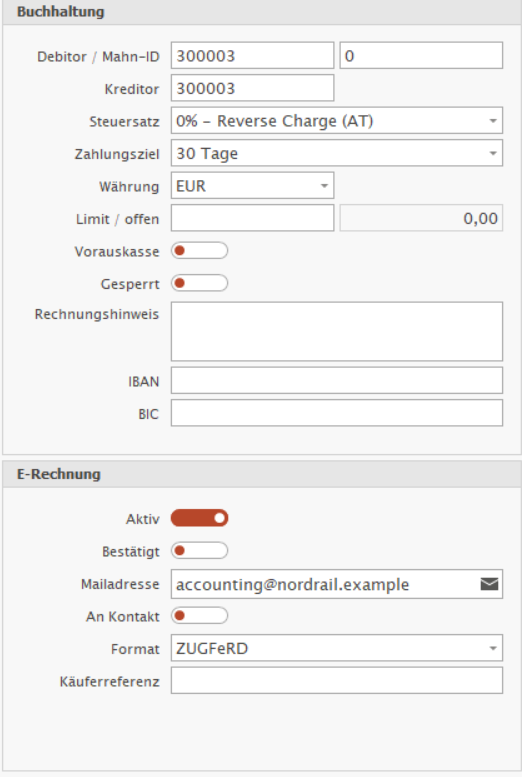
- Buchhaltung: Debitor / Mahn-ID, Kreditor, Steuersatz, Zahlungsziel, Währung, Limit / offen, Vorauskasse, Gesperrt, Rechnungshinweis, IBAN und BIC. Hat Ihr Mandant noch kein Konto für die Firma, steht im Titel „– kein Konto“ und die Gruppe ist gesperrt.
- E-Rechnung: Aktiv, Bestätigt, Mailadresse, An Kontakt, Format und Käuferreferenz.
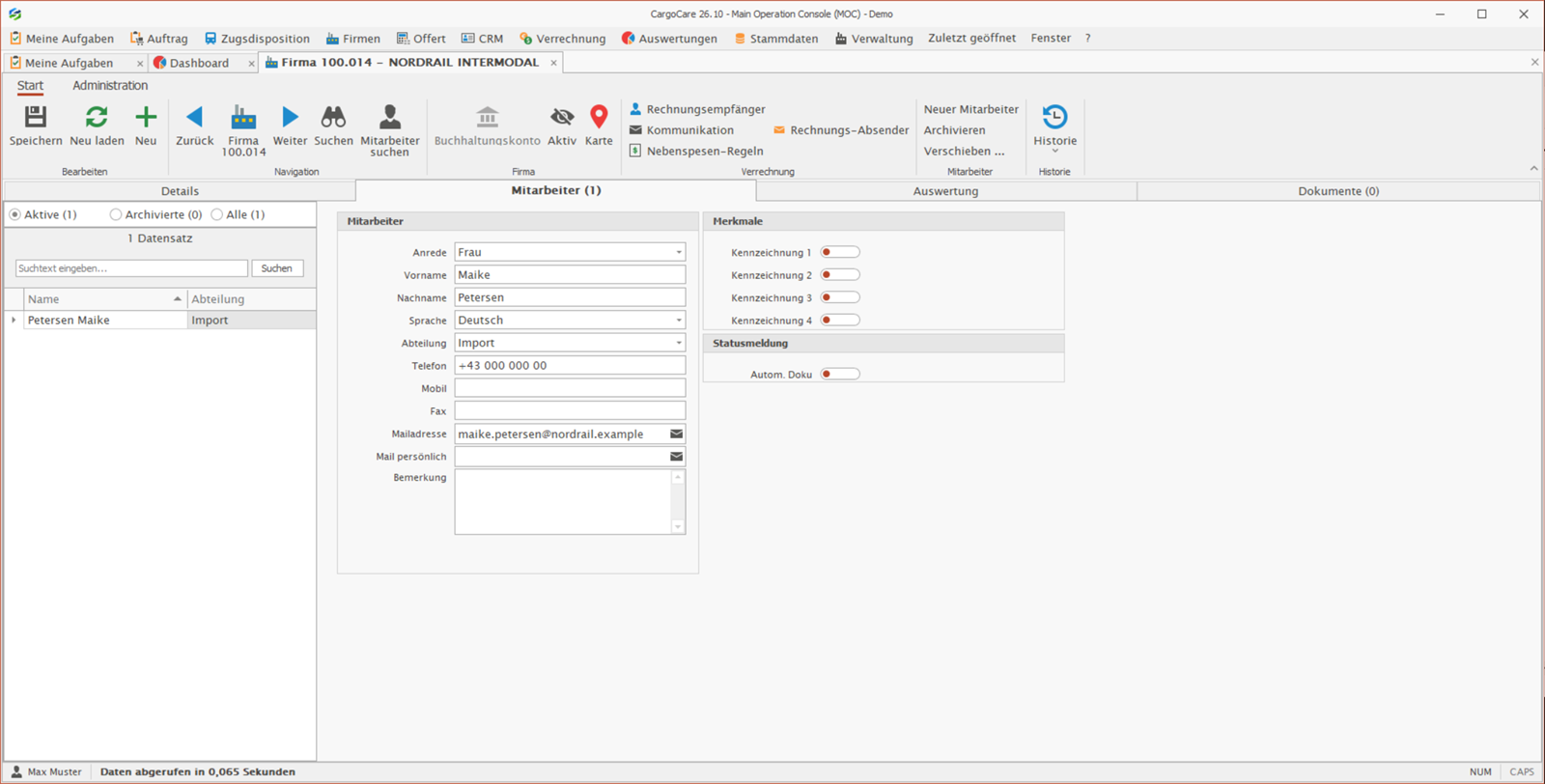
Reiter Mitarbeiter
Links steht die Liste der Mitarbeiter (Ansprechpartner) mit Name und Abteilung, darüber die Auswahl Aktive, Archivierte oder Alle mit Anzahl und ein Suchfeld. Rechts bearbeiten Sie den markierten Mitarbeiter: Anrede, Vorname, Nachname, Sprache, Abteilung, Telefon, Mobil, Fax, Mailadresse, Mail persönlich und Bemerkung. Dazu kommen die Merkmale (falls eingerichtet) und unter Statusmeldung der Schalter Autom. Doku. Der Knopf an Telefon und Mobil ruft die Nummer über die Telefon-App Ihres PCs an (z. B. Teams); ist keine eingerichtet, liegt die Nummer danach in der Zwischenablage. Die Knöpfe an den Mail-Feldern öffnen eine neue Mail. Der Reitertitel zeigt die Zahl der aktiven Mitarbeiter. Die Befehle der Gruppe Mitarbeiter im Menüband sehen Sie nur auf diesem Reiter.
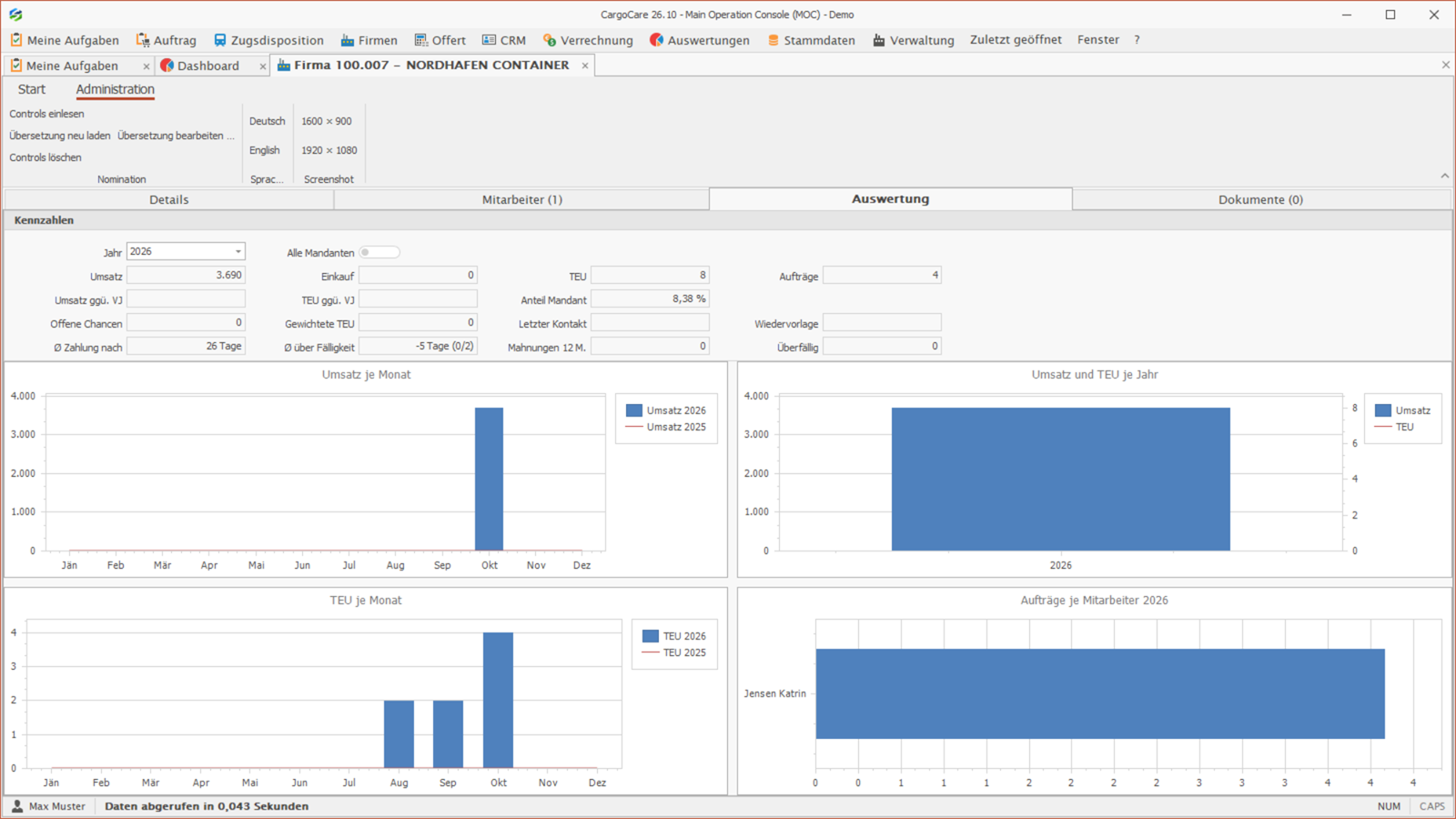
Reiter Auswertung (Kunden-Cockpit)
Das Kunden-Cockpit lädt erst, wenn Sie den Reiter öffnen. Oben wählen Sie das Jahr und mit dem Zusatzmodul Multi-Mandant Alle Mandanten. Die Gruppe Kennzahlen zeigt:
- Umsatz (mit der Firma als Kunde), Einkauf (bei der Firma als Lieferant), TEU und Aufträge.
- Umsatz ggü. VJ und TEU ggü. VJ: Veränderung zum Vorjahr. Im laufenden Jahr vergleicht CargoCare nur die Monate bis heute. Ein Rückgang erscheint in der Warnfarbe.
- Anteil Mandant: Anteil der Firma am Umsatz Ihres Mandanten.
- Mit dem Zusatzmodul CRM: Offene Chancen, Gewichtete TEU, Letzter Kontakt und Wiedervorlage (überfällig in der Warnfarbe).
- Zahlungsverhalten der letzten 12 Monate als Rechnungsempfänger: Ø Zahlung nach (Tage vom Belegdatum bis zur Zahlung), Ø über Fälligkeit (negativ = früher gezahlt), Mahnungen 12 M. und Überfällig.
Darunter stehen vier Diagramme: Umsatz je Monat, TEU je Monat (jeweils gegen das Vorjahr), Umsatz und TEU je Jahr sowie Aufträge je Mitarbeiter. Umsatz und Einkauf sehen Sie nur mit dem Recht, Preise zu sehen; sonst steht dort „keine Berechtigung“.
Reiter Dokumente
Hier legen Sie Verträge, Bonitätsauskünfte, Mails und andere Unterlagen zur Firma ab – per Ziehen und Ablegen (auch Mails aus Outlook) oder über Hinzufügen …. Der Reitertitel zeigt die Anzahl der Dokumente.
So geht's
Firma öffnen
- Klicken Sie im Menüband auf Suchen und wählen Sie die Firma in der Firmensuche, oder
- klicken Sie auf den Button Firma (F9) und geben Sie die Firmennummer ein (0 = zuletzt angelegte Firma), oder
- blättern Sie mit Zurück / Weiter (Alt+← / Alt+→).
Kennen Sie nur den Ansprechpartner, klicken Sie auf Mitarbeiter suchen. Die Mitarbeitersuche zeigt alle Mitarbeiter aller Firmen mit Filterzeile; archivierte erscheinen nur mit Archivierte anzeigen. Mit Übernehmen oder Doppelklick öffnen Sie die Firma direkt beim gewählten Mitarbeiter.
Neue Firma anlegen
- Klicken Sie auf Neu (Strg+N).
- Geben Sie im Dialog „Neue Firma“ Firmenname, Adresse, Land und PLZ / Ort ein. Das Land Ihres Mandanten ist vorgeschlagen. Die Suchbezeichnung übernimmt den Namen, bis Sie sie selbst ändern.
- Sobald Sie das Feld Firmenname verlassen, zeigt die Liste Ähnliche Firmen mögliche Dubletten. Gibt es die Firma schon, markieren Sie sie und klicken auf Vorhandene Firma öffnen (oder Doppelklick).
- Optional tragen Sie unter Erster Mitarbeiter (optional) gleich einen Ansprechpartner ein – dann Anrede, Vorname und Nachname vollständig.
- Klicken Sie auf Anlegen. Die neue Firma öffnet sich im Fenster.
- Ergänzen Sie die übrigen Angaben auf dem Reiter Details und klicken Sie auf Speichern (Strg+S).
Buchhaltungskonto anlegen
Ohne Buchhaltungskonto können Sie für die Firma nichts verrechnen.
- Öffnen Sie die Firma und klicken Sie auf Buchhaltungskonto. Der Button ist nur aktiv, wenn Ihr Mandant noch kein Konto für die Firma hat.
- Tragen Sie Debitor (für Kunden) und/oder Kreditor (für Lieferanten) ein – mindestens eines davon ist Pflicht.
- Wählen Sie Steuersatz und Zahlungsziel. Schalten Sie Vorauskasse ein, setzt CargoCare das Zahlungsziel auf Vorauskasse.
- Optional: Mahn-ID und Rechnungshinweis.
- Klicken Sie auf Anlegen.
Fehlt einer Firma aus einem EU-Land die UID-Nummer, weist CargoCare Sie danach darauf hin. Key Accounter und Mandant übernimmt das Konto nur, wenn sie an der Firma noch leer sind.
UID-Nummer prüfen
- Tragen Sie die UID-Nummer ein und verlassen Sie das Feld. CargoCare entfernt Leerzeichen, Punkte und Striche und schreibt die Nummer groß.
- CargoCare prüft eine geänderte Nummer bei der EU. Ist sie gültig, sehen Sie Name und Adresse laut EU in einem kurzen Hinweis. Ist sie ungültig, erscheint eine Meldung.
- Ist der EU-Dienst gerade nicht erreichbar, wird nichts gespeichert. Verlassen Sie das Feld später noch einmal.
Der Button am Feld UID-Nummer öffnet alle bisherigen Prüfungen dieser Firma (Zusatzmodul UID-Prüfung). Ohne das Zusatzmodul stehen insgesamt 20 Prüfungen zum Testen zur Verfügung.
Position auf der Karte festlegen
Die Position nutzt zum Beispiel die LKW-Disposition. Ohne eigene Position gilt der Mittelpunkt der Postleitzahl.
- Klicken Sie auf den Button am Feld Position.
- Suchen Sie die Adresse im Feld Adresse oder klicken Sie direkt in die Karte, um den Punkt zu setzen.
- Klicken Sie auf Übernehmen – oder auf Position entfernen, damit wieder der PLZ-Mittelpunkt gilt.
- Speichern Sie die Firma.
Der Befehl Karte im Menüband öffnet die Adresse der Firma dagegen in Google Maps im Browser.
Mitarbeiter anlegen, archivieren und verschieben
- Wechseln Sie auf den Reiter Mitarbeiter.
- Klicken Sie auf Neuer Mitarbeiter, füllen Sie Anrede, Vorname, Nachname und Sprache aus (die Sprache der Firma ist vorgeschlagen) und klicken Sie auf Anlegen.
- Änderungen an einem Mitarbeiter speichern Sie mit Speichern der Firma.
- Ein Mitarbeiter hat die Firma verlassen: markieren Sie ihn und klicken Sie auf Archivieren. Mit Zurückholen machen Sie das rückgängig.
- Ein Mitarbeiter arbeitet jetzt bei einer anderen Firma: klicken Sie auf Verschieben ... und wählen Sie die Zielfirma. Der Mitarbeiter wird dort mit allen Angaben angelegt; der Eintrag bei der alten Firma wird archiviert und erhält einen Vermerk.
Verrechnung einstellen
Die Befehle der Gruppe Verrechnung öffnen eigene Dialoge. Lesen dürfen alle, die das Fenster öffnen dürfen; ändern nur Benutzer mit Bearbeitungsrecht.
- Rechnungsempfänger: Legen Sie fest, welche Firmen ein Auftrag dieser Firma als Rechnungsempfänger anbietet. Die Firma selbst steht immer in der Liste. Mit Hinzufügen … wählen Sie weitere Firmen; Rechnungsempfänger brauchen ein Buchhaltungskonto mit Debitor. Bestehende Aufträge behalten ihren Rechnungsempfänger.
- Kommunikation: Haken Sie die Mitteilungsarten an, die diese Firma als Rechnungsempfänger nicht erhalten soll (zum Beispiel Avisos). Alle unterdrücken / Keine unterdrücken setzt alle Haken auf einmal. Jede Änderung ist sofort gespeichert.
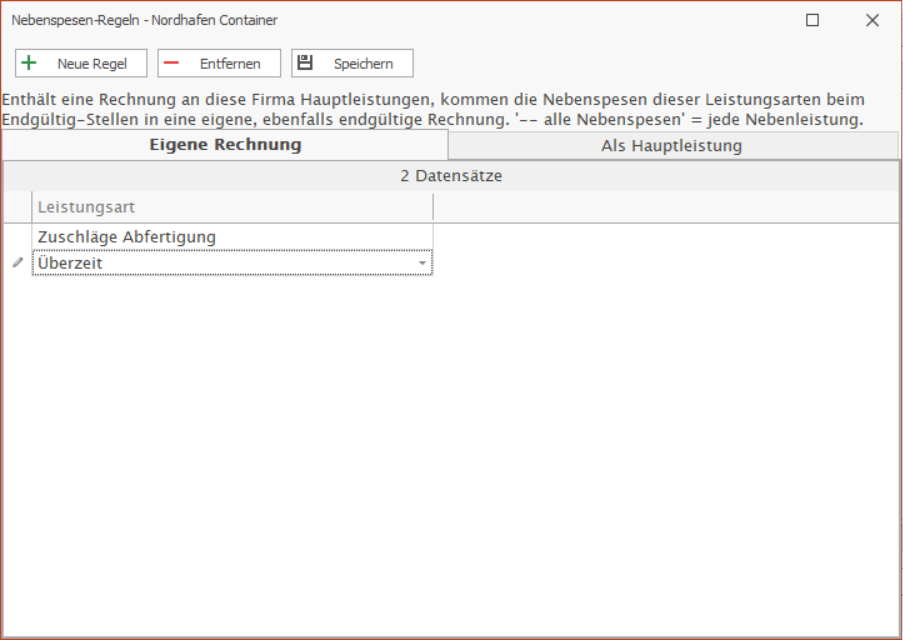
- Nebenspesen-Regeln: Auf dem Reiter Eigene Rechnung wählen Sie Leistungsarten (oder „-- alle Nebenspesen“), die beim Endgültig-Stellen in eine eigene, ebenfalls endgültige Rechnung wandern – aber nur, wenn die Rechnung auch Hauptleistungen enthält. Auf dem Reiter Als Hauptleistung wählen Sie Leistungsarten, die auf Rechnungen und Gutschriften an diese Firma als Hauptleistung gelten (Druck je Container), ab Gültig ab, solange aktiv. Mit Neue Regel und Entfernen pflegen Sie die Liste, mit Speichern übernehmen Sie sie.
- Rechnungs-Absender (für Lieferanten): Tragen Sie die Mailadressen ein, von denen CargoCare Rechnungen dieses Lieferanten aus dem E-Rechnungs-Postfach abholt – eine ganze Adresse oder eine Domain mit „@“ vorne. E-Rechnungen werden immer erkannt; normale PDF-Rechnungen nur, wenn der Betreff zum Betreff-Muster für PDF passt. Das Postfach selbst richtet Ihr Administrator unter Verwaltung → Mandant, Reiter Mail ein.
Portal-Link für den Kunden erzeugen
Nur in CargoCare Cloud mit dem Zusatzmodul Kundenportal und mit Bearbeitungsrecht. Der Link zeigt dem Empfänger alle Aufträge (mit gültigem Auftrags-Link) und Rechnungen der Firma – geben Sie ihn nur an berechtigte Ansprechpartner weiter.
- Klicken Sie auf Portal-Link → Portal-Link kopieren. Gibt es noch keinen gültigen Link, fragt CargoCare, ob ein neuer erzeugt werden soll.
- Der Link liegt in der Zwischenablage. Der Hinweis zeigt, bis wann er gilt und wie oft er geöffnet wurde.
- Neuer Portal-Link erzeugt einen neuen Link; der alte funktioniert danach nicht mehr. Portal-Link sperren macht den Link sofort ungültig.
CargoCare verschickt diesen Link nie automatisch.
Firma archivieren
- Klicken Sie auf den Umschalter Aktiv in der Gruppe Firma. Er zeigt danach Archiviert.
- Offene Änderungen speichern oder verwerfen Sie vorher.
- Die Firma ist jetzt schreibgeschützt; ihre aktiven Mitarbeiter werden mit archiviert. Zum Zurückholen klicken Sie erneut auf den Umschalter. Die Mitarbeiter holen Sie dabei einzeln zurück.
Befehle im Menüband
| Befehl | Wirkung |
|---|---|
| Speichern (Strg+S) | Speichert Firma, Buchhaltungskonto, Firmengruppe und Mitarbeiter in einem Schritt. |
| Neu laden (F5) | Lädt die Firma neu. Bei ungespeicherten Änderungen fragt CargoCare vorher. |
| Neu (Strg+N) | Öffnet den Dialog „Neue Firma“. |
| Zurück / Weiter (Alt+← / Alt+→) | Blättert zur vorherigen bzw. nächsten Firma. |
| Firma … (F9) | Zeigt die Nummer der Firma; öffnet eine andere Firma per Nummer (0 = zuletzt angelegte). |
| Suchen | Öffnet die Firmensuche. |
| Mitarbeiter suchen | Sucht einen Ansprechpartner in allen Firmen und öffnet dessen Firma. |
| Buchhaltungskonto | Legt das Buchhaltungskonto für Ihren Mandanten an (nur, wenn es noch keines gibt). |
| Aktiv / Archiviert | Archiviert die Firma bzw. holt sie zurück. |
| Karte | Öffnet die Adresse der Firma in Google Maps. |
| Rechnungsempfänger | Erlaubte Rechnungsempfänger für Aufträge dieser Firma. |
| Kommunikation | Mitteilungsarten, die die Firma nicht erhalten soll. |
| Nebenspesen-Regeln | Nebenspesen in eigene Rechnung bzw. als Hauptleistung. |
| Rechnungs-Absender | Absender, von denen Rechnungen dieses Lieferanten abgeholt werden. |
| Portal-Link | Kopieren, neu erzeugen oder sperren des Portal-Links (nur Cloud, Zusatzmodul Kundenportal). |
| Neuer Mitarbeiter | Legt einen Ansprechpartner an (nur auf dem Reiter Mitarbeiter). |
| Archivieren / Zurückholen | Archiviert den markierten Mitarbeiter bzw. holt ihn zurück. |
| Verschieben ... | Verschiebt den markierten Mitarbeiter zu einer anderen Firma. |
| Historie | Zeigt, wer Firma, Buchhaltungskonto und Mitarbeiter angelegt und zuletzt geändert hat; mit dem Zusatzmodul Audit auch alle Änderungen im Detail. |
Häufige Fragen
Warum kann ich die Felder der Buchhaltung nicht bearbeiten?
Ihr Mandant hat für diese Firma noch kein Buchhaltungskonto (Titel „Buchhaltung – kein Konto“). Legen Sie es über Buchhaltungskonto an.
Wie mache ich eine Firma zum Kunden oder Lieferanten?
Die Schalter Kunde und Lieferant lassen sich nicht direkt umschalten. Tragen Sie im Buchhaltungskonto einen Debitor (Kunde) bzw. Kreditor (Lieferant) ein und speichern Sie.
Warum ist das Feld UID-Nummer gesperrt?
Die UID-Nummer gibt es nur für Firmen in EU-Ländern. Prüfen Sie das Land der Firma.
Ich kann gar nichts ändern – woran liegt das?
Entweder ist die Firma archiviert (Umschalter zeigt Archiviert) oder Sie haben kein Bearbeitungsrecht für Firmen. Wenden Sie sich im zweiten Fall an Ihren Administrator.
Was bedeutet „E-Rechnung → Bestätigt“?
Damit halten Sie fest, dass der Kunde die Mailadresse für den elektronischen Rechnungsversand bestätigt hat. Ist Aktiv eingeschaltet, ist die Mailadresse Pflicht. Wählen Sie als Format XRechnung, brauchen Sie zusätzlich die Käuferreferenz – bei deutschen Behörden die Leitweg-ID, bei Firmen die vom Kunden vorgegebene Referenz.
Was bedeutet „Gesperrt“ in der Buchhaltung?
Für eine gesperrte Firma lassen sich keine Belege verrechnen.
Warum fehlen im Kunden-Cockpit die Werte zum Zahlungsverhalten?
CargoCare braucht dafür das Zahlungsdatum der Rechnungen. Es kommt aus der Übergabe an die Buchhaltung oder aus dem Bankauszug im Mahnwesen. Fehlt es, bleiben die Felder leer.
Wo lege ich Firmengruppen an?
Über Firmen → Firmengruppen im Hauptmenü. Im Firmenfenster wählen Sie dann die Gruppe im Feld Firmengruppe aus.
Wo stelle ich die Bezeichnungen der Merkmale ein?
Ihr Administrator legt sie unter Verwaltung → Mandant, Reiter Einstellungen fest. Dort lassen sich auch nicht benötigte Rollen ausblenden. Merkmale ohne Bezeichnung erscheinen nicht.