 CargoCare Hilfe
Hilfe › Angebot
Angebot
Im Fenster „Angebot“ legen Sie fest, zu welchen Preisen Sie einem Kunden eine Relation anbieten: Hauptleistungen je Staffel (Kalkulation) und Nebenspesen, jeweils mit Einkauf, Profit und Verkauf. Aufträge entstehen immer aus einem endgültigen Angebot. Sie öffnen das Fenster im Hauptmenü über Offert → Offerverwaltung (es zeigt zuerst das zuletzt angelegte Angebot) oder legen über Offert → Neues Offert erstellen gleich ein neues an.
Auf einen Blick
- Ein Angebot gilt für einen Kunden (mit Kontakt) oder für eine Preisgruppe und für genau eine Relation.
- Die Gültigkeit „von / bis“ liegt immer in einem Kalenderjahr.
- Kalkulation: je Staffel (z. B. 20' bis 16,5 t) die Hauptleistungen mit Lieferant, Einkauf, Profit und Verkauf.
- Nebenspesen: zusätzliche Leistungen mit Nebenspesenart (z. B. pro Container, pro Kalendertag).
- Status: offen (alles änderbar) → endgültig (Verkaufspreise fest, für Aufträge nutzbar) → archiviert (nur lesen).
- Vergleichsspalten zeigen, was Sie früher auf derselben Relation verlangt haben.
- Vorschau, Druck und Mail mit PDF direkt aus dem Fenster.
- Mit „Preisrunde …“ legen Sie zum Jahreswechsel Folgeangebote für viele Angebote auf einmal an.
Aufbau des Fensters
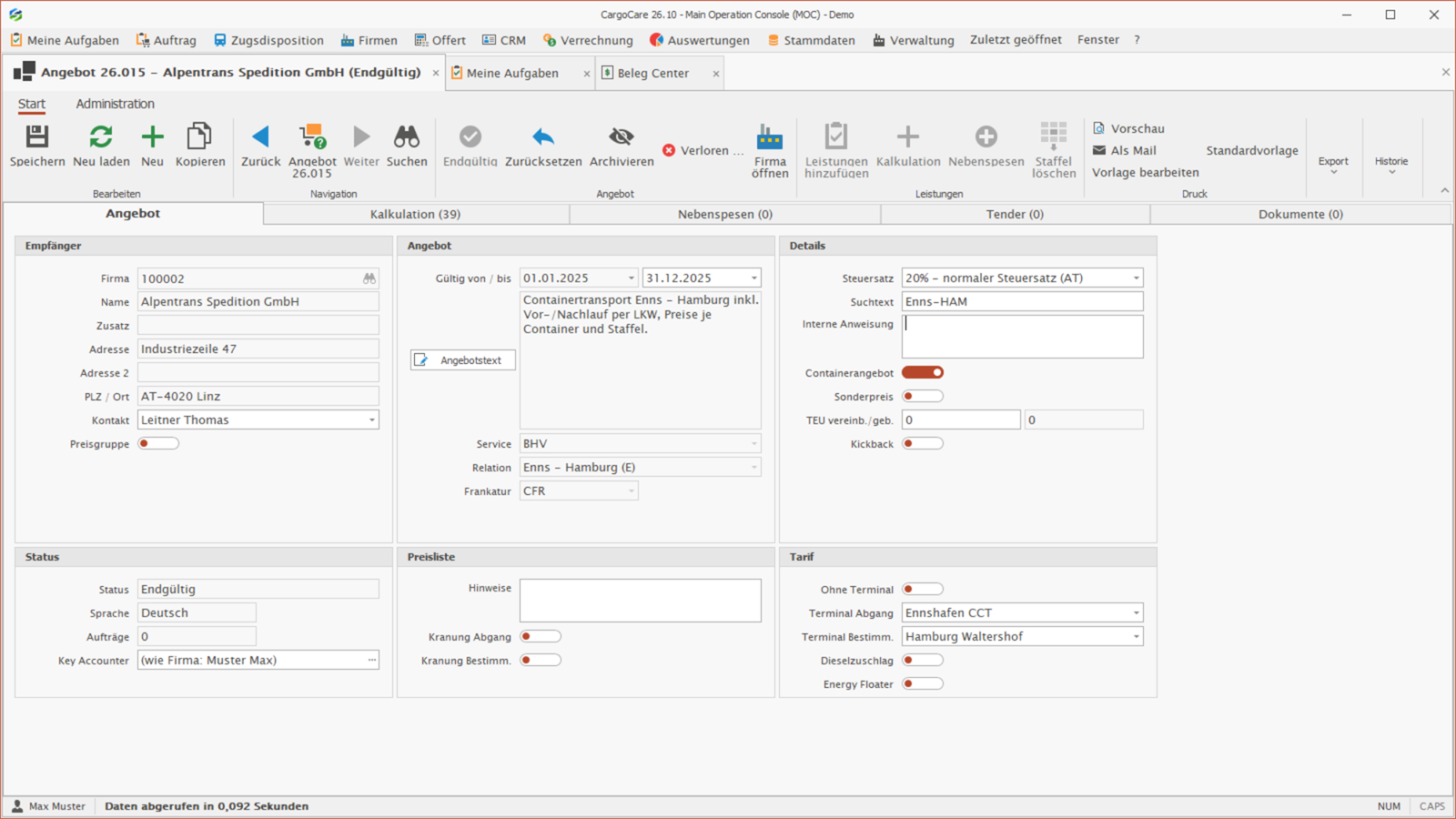
Oben steht das Menüband, darunter die Reiter. Der Fenstertitel zeigt Nummer, Kunde und Status des Angebots.
Reiter „Angebot“
Der Kopf des Angebots in mehreren Gruppen:
- Empfänger: Firma (Nummer eingeben oder über die Lupe suchen), Name und Adresse zur Kontrolle, Kontakt (Pflicht, außer bei Preisgruppen-Angeboten). „Preisgruppe“ zeigt, ob das Angebot für eine Preisgruppe gilt. Die Knöpfe am Feld Kontakt öffnen eine Mail an den Kontakt bzw. rufen ihn über die Telefon-App Ihres PCs an (z. B. Teams; bei Telefon und Mobil wählen Sie die Nummer aus).
- Status: Status, Sprache des Ausdrucks, Anzahl der Aufträge auf diesem Angebot und der Key Accounter.
- Angebot: Gültig von / bis, Angebotstext (Text auf dem Ausdruck; der Button daneben oder ein Doppelklick öffnet ein großes Textfenster), Service, Relation, Frankatur.
- Details: Containerangebot (Ein/Aus), Sonderpreis, Kickback, TEU vereinbart / gebucht, interne Anweisung, Suchtext, Steuersatz.
- Tarif und Preisliste (nur mit dem Zusatzmodul Tarifverwaltung): Terminal Abgang und Bestimmung (oder „Ohne Terminal“), Dieselzuschlag, Energy Floater, Hinweise für die Preisliste, Kranung Abgang und Bestimmung.
Pflichtfelder sind Gültig von / bis, Angebotstext, Service, Relation, Frankatur, Steuersatz, Suchtext, Firma und Kontakt. Mit dem Zusatzmodul Tarifverwaltung kommen Terminal Abgang und Bestimmung dazu, außer Sie schalten „Ohne Terminal“ ein.
Reiter „Kalkulation“
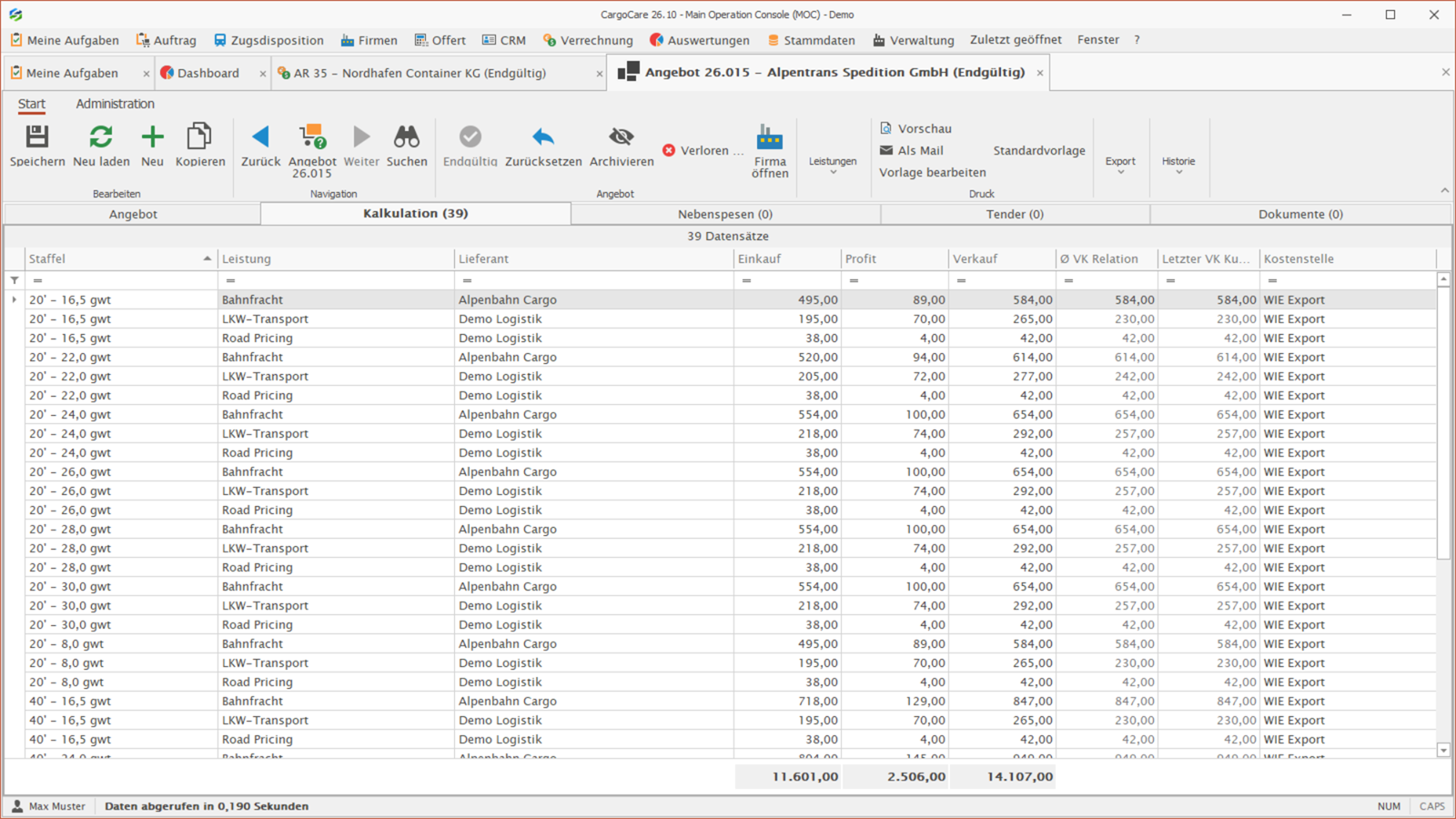
Hier stehen die Hauptleistungen, sortiert nach Staffel. Jede Zeile hat Staffel, Leistung, Lieferant, Einkauf, Profit, Verkauf und Kostenstelle. Staffel, Leistung, Lieferant und Kostenstelle sind Pflichtfelder. Die Summen stehen in der Fußzeile, die Anzahl der Zeilen in der Reiterbeschriftung, z. B. „Kalkulation (12)“.
Dahinter folgen zwei graue Vergleichsspalten:
- Ø VK Relation: durchschnittlicher Verkauf früherer endgültiger oder archivierter Angebote derselben Relation, Staffel und Leistung (letzte 24 Monate).
- Letzter VK Kunde: letzter Verkauf an denselben Kunden bzw. dieselbe Preisgruppe.
Liegt Ihr Verkauf deutlich unter dem Durchschnitt, erscheint er in Rot. Die Schwelle in Prozent stellt Ihr Administrator ein.
Reiter „Nebenspesen“
Zusätzliche Leistungen, die auf dem Angebot als Nebenspesen erscheinen. Jede Zeile hat Leistung, Nebenspesenart, Text, Lieferant, Einkauf, Profit, Verkauf und Kostenstelle. Pflicht sind Leistung, Nebenspesenart, Lieferant und Kostenstelle. Die Nebenspesenart gibt an, wofür der Preis gilt (z. B. pro Container oder pro Kalendertag). Im Feld „Text“ ergänzen Sie einen kurzen Hinweis (bis 80 Zeichen).
Reiter „Tender“
Nur mit dem Zusatzmodul CRM. Zeigt die Tender, denen das Angebot zugeordnet ist. Auf diesem Reiter erscheinen die Befehle „Tender zuordnen“, „Zuordnung entfernen“ und „Tender öffnen“. Zuordnen und Entfernen wirken sofort, ohne Speichern.
Reiter „Dokumente“
Dateien und Mails zum Angebot, z. B. die Anfrage des Kunden. Ziehen Sie Dateien oder Mails aus Outlook einfach in die Liste.
Zeilen bearbeiten
Kalkulations- und Nebenspesenzeilen bearbeiten Sie in einem Bereich direkt unter der Zeile. Er öffnet sich mit Doppelklick, Enter oder F2 sowie bei einer neuen Zeile. Fehlt ein Pflichtfeld, zeigt ein rotes Symbol am Feld, was noch fehlt.
So rechnet das Angebot:
- Offen: Sie geben Einkauf und Profit ein, der Verkauf ergibt sich daraus (Einkauf + Profit).
- Endgültig: Der Verkauf ist fest. Ändern Sie den Einkauf, ändert sich der Profit (Verkauf − Einkauf). Nur Einkauf, Lieferant und Kostenstelle sind noch änderbar.
Ein negativer Profit erscheint in der Warnfarbe. Ergibt Einkauf + Profit nicht den Verkauf, ist die ganze Zeile rot markiert. So lässt sich das Angebot nicht endgültig stellen.
So geht's
Neues Angebot anlegen
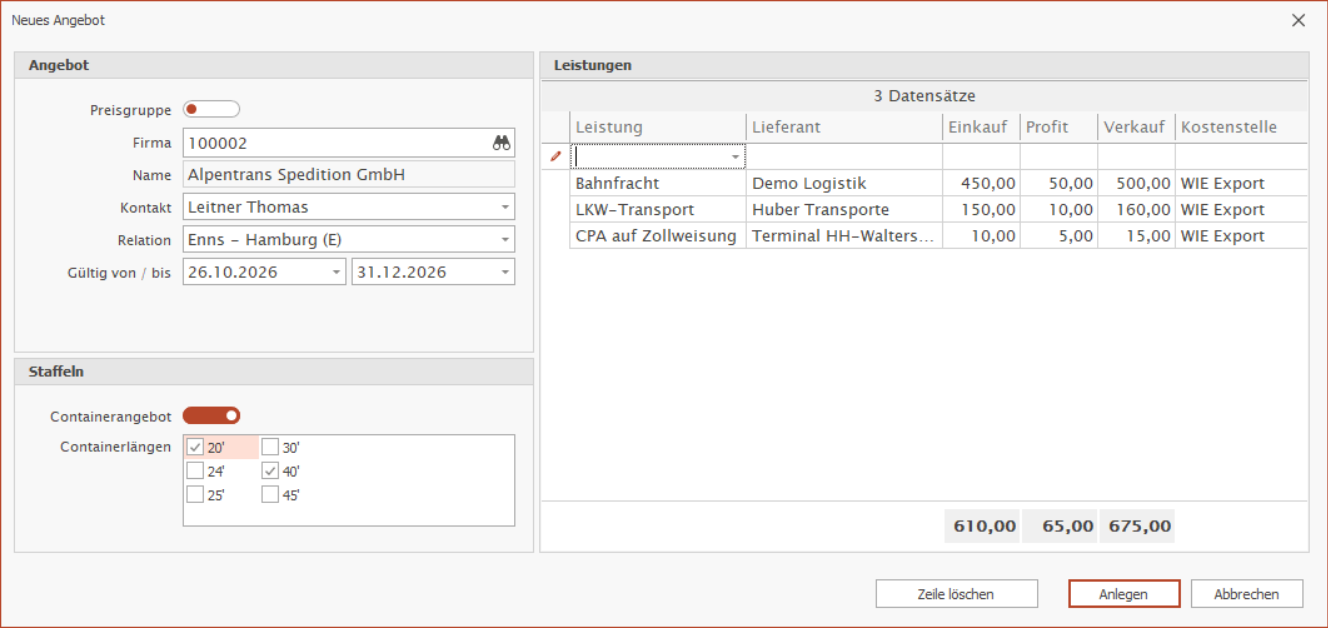
- Klicken Sie im Menüband auf Neu (Strg+N) oder wählen Sie im Hauptmenü Offert → Neues Offert erstellen.
- Geben Sie bei Firma die Firmennummer ein oder suchen Sie über die Lupe. Es stehen nur Kunden zur Wahl, die in Ihrem Mandanten ein Debitorenkonto haben.
- Wählen Sie den Kontakt. Gibt es nur einen, ist er schon eingetragen.
- Wählen Sie die Relation und prüfen Sie Gültig von / bis (Vorschlag: heute bis 31.12.).
- Lassen Sie Containerangebot eingeschaltet und haken Sie die Containerlängen an, für die Sie anbieten. Für jede Länge entstehen alle Staffeln. Ohne Containerangebot gibt es nur eine Staffel (Frachtpauschale).
- Tragen Sie in der Tabelle Leistungen die Hauptleistungen ein: Leistung, Lieferant, Einkauf, Profit und Kostenstelle. Jede Leistung wird für jede Staffel eine Zeile in der Kalkulation.
- Klicken Sie auf Anlegen. Das neue Angebot öffnet sich.
- Ergänzen Sie auf dem Reiter „Angebot“ die übrigen Pflichtfelder (Angebotstext, Service, Frankatur, Suchtext) und speichern Sie mit Strg+S.
Sie können ein Angebot auch ohne Leistungen anlegen und diese später ergänzen.
Angebot für eine Preisgruppe anlegen
Nur mit dem Zusatzmodul Tarifverwaltung. Ein Preisgruppen-Angebot gilt für alle Kunden, deren Buchhaltungskonto diese Preisgruppe hat.
- Klicken Sie im Menüband auf Neu.
- Schalten Sie Preisgruppe ein und wählen Sie bei Gruppe die Preisgruppe. Ein Kontakt entfällt.
- Füllen Sie Relation, Gültigkeit, Staffeln und Leistungen wie bei einem normalen Angebot aus und klicken Sie auf Anlegen.
Die Sprache des Ausdrucks schalten Sie bei Preisgruppen-Angeboten im Menüband mit dem Befehl Sprache zwischen Deutsch und Englisch um. Bei normalen Angeboten gilt die Sprache der Kundenfirma.
Preise kalkulieren und ändern
- Wechseln Sie auf den Reiter Kalkulation.
- Doppelklicken Sie auf eine Zeile und ändern Sie Einkauf oder Profit. Der Verkauf rechnet sich mit.
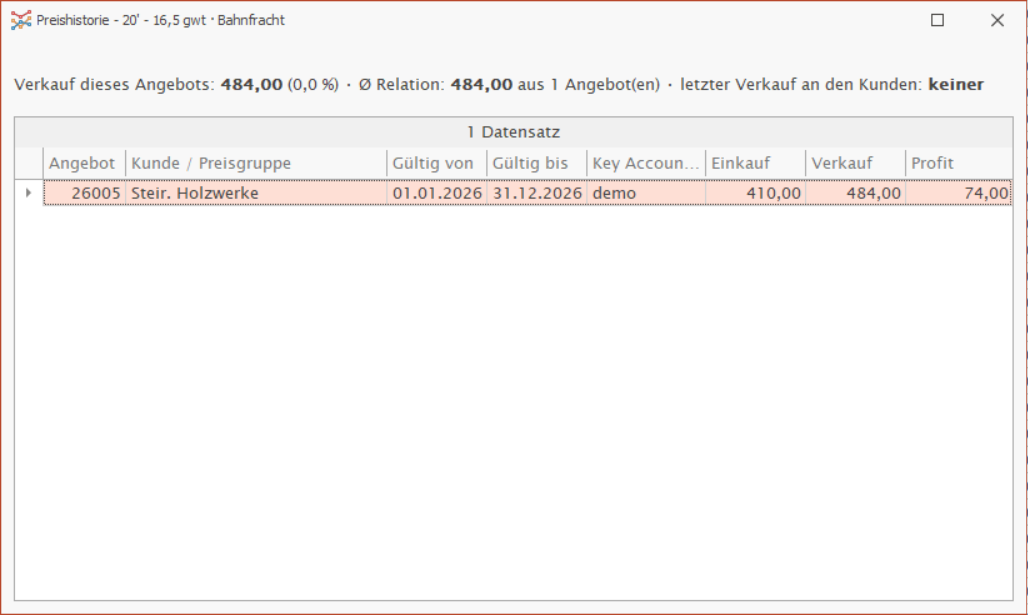
- Vergleichen Sie mit Ø VK Relation und Letzter VK Kunde. Für Einzelheiten markieren Sie die Zeile und klicken auf Preishistorie.
- Für eine weitere Zeile klicken Sie auf Kalkulation in der Gruppe „Leistungen“. Die neue Zeile übernimmt die Staffel der aktuellen Zeile und Ihre Kostenstelle.
- Speichern Sie mit Speichern (Strg+S).
Weitere Leistungen für alle Staffeln auf einmal fügen Sie mit Leistungen hinzufügen hinzu. Der Dialog arbeitet wie „Neues Angebot“, der Kopf ist dort nur zur Ansicht.
Nebenspesen erfassen
- Wechseln Sie auf den Reiter Nebenspesen.
- Klicken Sie im Menüband auf Nebenspesen.
- Wählen Sie Leistung, Nebenspesenart, Lieferant und Kostenstelle, tragen Sie Einkauf und Profit ein und bei Bedarf einen kurzen Text.
- Speichern Sie mit Strg+S.
Zeilen oder eine ganze Staffel löschen
- Markieren Sie die Zeilen (Strg oder Umschalt + Klick) und klicken Sie auf Zeilen löschen.
- Um alle Zeilen einer Staffel zu entfernen, stellen Sie sich in der Kalkulation auf eine Zeile dieser Staffel und klicken auf Staffel löschen.
- Bestätigen Sie die Rückfrage. Gelöscht wird beim nächsten Speichern.
Löschen geht nur bei offenen Angeboten.
Angebot endgültig stellen
- Prüfen Sie Kopf, Kalkulation und Nebenspesen.
- Klicken Sie auf Endgültig. Offene Änderungen werden vorher gespeichert.
- Das Programm prüft:
- ob das Angebot Leistungen hat,
- ob bei jeder Zeile Einkauf + Profit den Verkauf ergeben (sonst bricht es ab und markiert die Zeilen),
- bei Containerangeboten, ob die Summe einer schwereren Staffel nicht unter der vorigen Staffel derselben Länge liegt,
- ob sich Staffeln derselben Länge im Gewicht überschneiden (Rückfrage),
- ob Zeilen einen negativen Profit haben (Rückfrage).
- Danach steht der Status auf „endgültig“. Das Angebot steht jetzt für neue Aufträge zur Verfügung.
Endgültige Angebote ändern Sie nur noch eingeschränkt: Gültig bis, Kontakt, Details, Tarif und bei den Leistungen Einkauf, Lieferant und Kostenstelle. Für größere Änderungen setzen Sie das Angebot mit Zurücksetzen wieder auf „offen“. Laufen schon Aufträge darauf, fragt das Programm vorher nach.
Angebot drucken oder als Mail senden
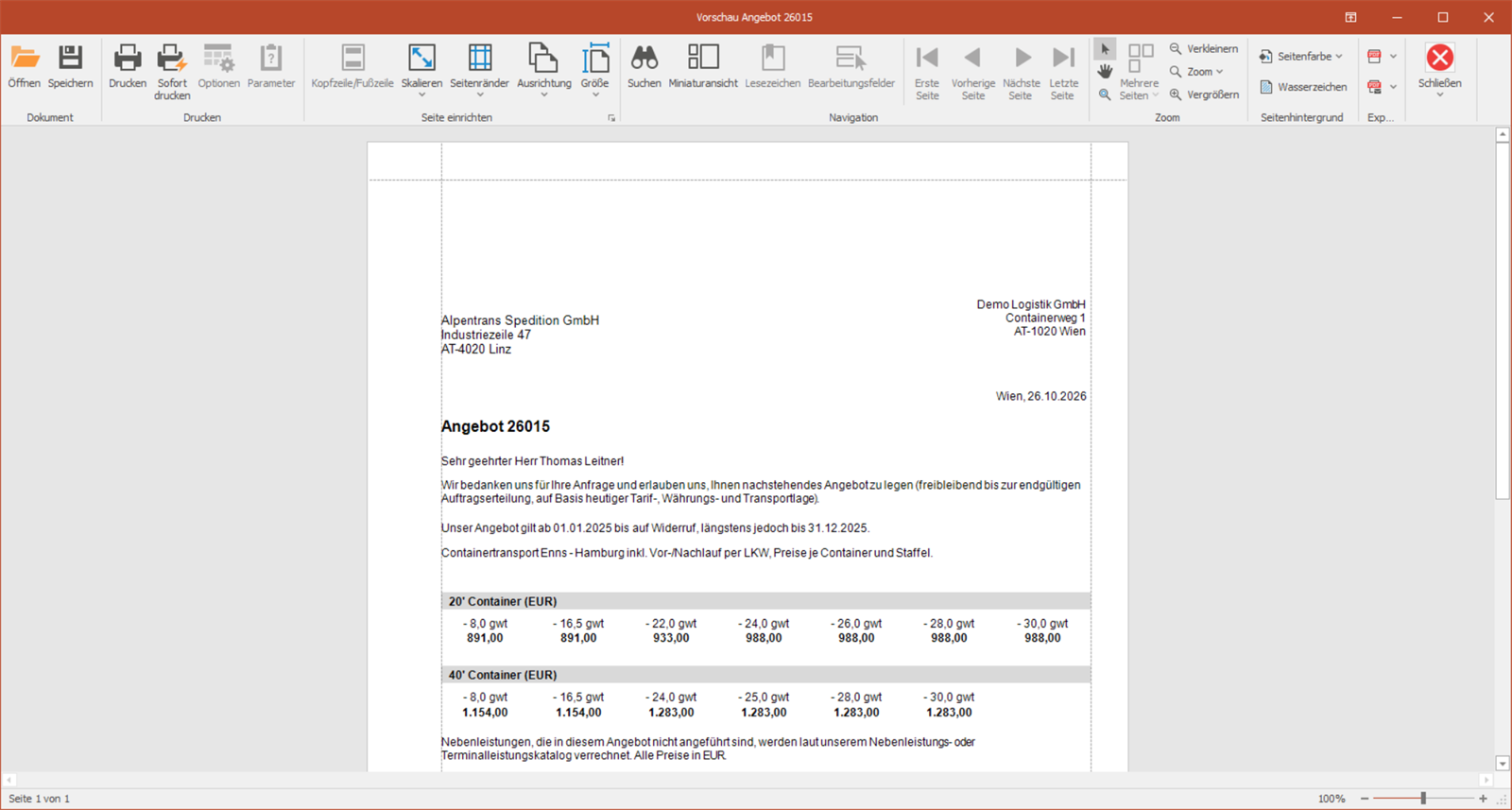
- Klicken Sie in der Gruppe „Druck“ auf Vorschau. Sie sehen das Angebot und können es drucken oder als Datei speichern. Offene Angebote tragen den Vermerk „VORSCHAU // PREVIEW“.
- Für eine Mail klicken Sie auf Als Mail. Ihr Mailprogramm öffnet einen Entwurf an den Kontakt des Angebots, mit dem Angebot als PDF im Anhang.
- Ist beim Kontakt keine Mailadresse hinterlegt, öffnet sich die Mail ohne Empfänger. Tragen Sie ihn dann im Mailprogramm ein.
Offene Änderungen werden vor Druck und Mail gespeichert.
Angebot kopieren
- Öffnen Sie das Angebot, das als Vorlage dienen soll.
- Klicken Sie auf Kopieren. Die Kopie ist offen, enthält alle Zeilen und öffnet sich sofort.
- Passen Sie Kunde, Gültigkeit und Preise an und speichern Sie.
Folgeangebote fürs neue Jahr (Preisrunde)
- Wählen Sie im Hauptmenü Offert → Preisrunde ….
- Geben Sie das Gültigkeitsjahr ein. Die Liste zeigt alle endgültigen Angebote dieses Jahres, für die es noch kein Folgeangebot gibt.
- Tragen Sie Verkauf + % und Einkauf + % ein. Mit VK ganze Euro wird der neue Verkauf auf ganze Euro gerundet. Die Spalten „Σ VK neu“ und „Σ EK neu“ rechnen sofort mit.
- Markieren Sie die gewünschten Angebote. Ohne Markierung gelten alle angezeigten (Filterzeile nutzen).
- Klicken Sie auf Folgeangebote anlegen und bestätigen Sie.
- Die Spalte „Ergebnis“ zeigt die neue Angebotsnummer oder den Grund, warum ein Angebot übersprungen wurde.
Die Folgeangebote sind offen und gelten im Folgejahr. Prüfen Sie Preise und Texte und stellen Sie sie danach selbst endgültig. Der Key Accounter des alten Angebots bleibt erhalten.
Befehle im Menüband
| Befehl | Wirkung |
|---|---|
| Speichern (Strg+S) | Speichert Kopf und alle Zeilen. |
| Neu laden (F5) | Lädt das Angebot neu; fragt bei ungespeicherten Änderungen nach. |
| Neu (Strg+N) | Öffnet den Dialog „Neues Angebot“. |
| Kopieren | Legt eine offene Kopie des Angebots an und öffnet sie. |
| Zurück / Weiter (Alt+← / Alt+→) | Blättert zum vorigen bzw. nächsten Angebot. |
| Angebot (F9) | Zeigt die Nummer; öffnet ein anderes Angebot über die Nummer (0 = das zuletzt angelegte). |
| Suchen | Öffnet die Angebotssuche. |
| Endgültig | Prüft das Angebot und stellt es endgültig. |
| Zurücksetzen | Setzt ein endgültiges oder archiviertes Angebot wieder auf „offen“. |
| Archivieren | Archiviert das Angebot; danach ist es nur lesbar. |
| Verloren … | Nur mit dem Zusatzmodul CRM: schließt das Angebot mit Grund und Bemerkung als verloren ab (archiviert). |
| Sprache | Nur bei Preisgruppen-Angeboten: Ausdruck auf Deutsch oder Englisch. |
| Firma öffnen | Öffnet die Kundenfirma des Angebots. |
| Leistungen hinzufügen | Fügt einem offenen Angebot Leistungen für alle Staffeln hinzu. |
| Kalkulation | Neue Zeile in der Kalkulation. |
| Nebenspesen | Neue Zeile bei den Nebenspesen. |
| Zeilen löschen | Löscht die markierten Zeilen des aktuellen Reiters. |
| Staffel löschen | Löscht alle Kalkulationszeilen der Staffel der aktuellen Zeile. |
| Preishistorie | Nur auf dem Reiter Kalkulation: frühere Preise zur markierten Zeile. |
| Tender zuordnen / Zuordnung entfernen / Tender öffnen | Nur auf dem Reiter Tender (Zusatzmodul CRM). |
| Vorschau | Zeigt das gedruckte Angebot. |
| Als Mail | Öffnet einen Mail-Entwurf mit dem Angebot als PDF. |
| Vorlage bearbeiten / Standardvorlage | Nur mit entsprechender Berechtigung: Layout des Ausdrucks anpassen bzw. auf den Standard zurücksetzen. |
| Excel | Exportiert die Tabelle des aktuellen Reiters (Kalkulation oder Nebenspesen) nach Excel. |
| Historie | Zeigt, wer das Angebot bzw. die markierte Zeile angelegt und zuletzt geändert hat. |
Dialoge
Angebotssuche
Über Suchen öffnen Sie eine Liste aller Angebote mit Angebot, Firma / Preisgruppe, Relation, Suchtext, Gültig von, Gültig bis, Status, Preisgruppe und Container. Mit den Schaltern Nur gültige (heute gültig) und Nur endgültige grenzen Sie die Liste ein, über die Filterzeile suchen Sie in jeder Spalte. Ein Doppelklick oder Übernehmen öffnet das Angebot.
Preishistorie
Zeigt zur markierten Kalkulationszeile die früheren Angebote derselben Relation, Staffel und Leistung aus den letzten 24 Monaten: Kunde / Preisgruppe, Gültigkeit, Key Accounter, Einkauf, Verkauf und Profit. Angebote an denselben Kunden stehen oben und sind fett. Oben sehen Sie Ihren Verkauf im Vergleich zum Durchschnitt. Das Fenster dient nur zur Ansicht; Esc schließt es.
Häufige Fragen
Warum kann ich den Verkauf nicht direkt eintragen?
Bei offenen Angeboten ergibt sich der Verkauf aus Einkauf + Profit. Tragen Sie den gewünschten Aufschlag als Profit ein. Bei endgültigen Angeboten ist der Verkauf fest.
Warum sind die meisten Felder gesperrt?
Das Angebot ist endgültig oder archiviert, oder Ihnen fehlt die Berechtigung zum Bearbeiten. Endgültige Angebote setzen Sie mit Zurücksetzen wieder auf „offen“, wenn Sie die Berechtigung dazu haben.
Warum findet „Neues Angebot“ meinen Kunden nicht?
Angebote gibt es nur für Kunden mit Debitorenkonto in Ihrem Mandanten. Legen Sie im Firmenformular zuerst ein Buchhaltungskonto an.
Kann die Gültigkeit über den Jahreswechsel gehen?
Nein. „Gültig von“ und „Gültig bis“ müssen im selben Jahr liegen. Für das Folgejahr legen Sie ein Folgeangebot an, einzeln über „Meine Aufgaben“ oder für viele Angebote über die Preisrunde.
Was passiert, wenn ich „Containerangebot“ umschalte?
Beim Speichern fragt das Programm nach. Mit „Ja“ bekommen alle Kalkulationszeilen die Standardstaffel des neuen Typs, die bisherigen Staffeln gehen verloren. Umschalten geht nur bei offenen Angeboten, solange noch nichts gebucht ist.
Wer ist der Key Accounter des Angebots?
Ohne Eintrag gilt der Key Accounter der Firma. Hat ein anderer Verkäufer das Geschäft gebracht, tragen Sie ihn über den Button in der Zeile „Key Accounter“ ein. Das wirkt sofort und gilt für alle neuen Aufträge. Bei endgültigen Angeboten brauchen Sie dafür eine eigene Berechtigung und müssen einen Grund angeben.
Wo sehe ich, welche Angebote bald ablaufen?
In „Meine Aufgaben“ im Bereich der ablaufenden Angebote. Dort legen Sie auch mit einem Klick ein Folgeangebot an. Mit dem Zusatzmodul CRM sehen Sie dort zusätzlich endgültige Angebote, aus denen noch kein Auftrag wurde, und können eine Wiedervorlage setzen.
Was ist ein „Schnellangebot“?
Ist es in Ihrem Mandanten eingeschaltet, können Sie beim Anlegen eines Auftrags „Ohne Angebot …“ wählen. Dann entsteht im Hintergrund ein endgültiges Einmal-Angebot für diesen Kunden bis Jahresende. Mit dem Zusatzmodul Tarifverwaltung holen Sie dort über Aus Tarif … Lieferant, Einkauf und Verkauf für LKW- und Bahnleistungen aus den Tarifen. Das Schnellangebot finden Sie danach wie jedes andere Angebot in der Angebotssuche.