 CargoCare Hilfe
Hilfe › CRM – Aktivitäten und Verkaufschancen
CRM – Aktivitäten und Verkaufschancen
Mit dem CRM halten Sie fest, was mit Ihren Kunden läuft: Besuche, Telefonate, Mails und Aufgaben (Aktivitäten) und das Geschäft, das Sie gewinnen möchten (Verkaufschancen). Sie finden es im Hauptmenü unter CRM mit den Einträgen „Aktivitäten“, „Verkaufschancen“ und „Mein Verkaufsteam“. Das CRM gehört zum Zusatzmodul CRM.
Auf einen Blick
- Eine Aktivität ist ein Termin (z. B. Besuch, Online-Meeting, Messe – mit Beginn und Ende) oder ein Eintrag ohne Dauer (Telefonat, Mail, Aufgabe, Notiz).
- Offene Aktivitäten sind Ihre Wiedervorlagen. Was fällig ist, zeigt Ihnen „Meine Aufgaben“ beim Programmstart.
- Eine Verkaufschance beschreibt ein mögliches Geschäft: Kunde, Relation, erwartete TEU und Umsatz im Jahr, Wahrscheinlichkeit und erwarteter Abschluss.
- Jede Verkaufschance steht in einer Phase, z. B. Qualifizierung, Bedarfsanalyse, Angebot, Verhandlung, Gewonnen oder Verloren.
- Verkaufschancen sehen Sie als Pipeline (Board mit einer Spalte je Phase), als Liste oder als Trichter.
- Im CRM stehen nur Firmen mit Key Accounter zur Wahl. Sie sehen die Firmen, bei denen Sie Key Accounter sind, und die Firmen der Kollegen, die Sie in ihr Verkaufsteam aufgenommen haben.
- Das CRM gilt für alle Mandanten. Der Mandant einer Aktivität oder Chance ist ein Merkmal, kein Filter: Sie sehen sie in jedem Mandanten.
Aufbau des Fensters „Aktivitäten“
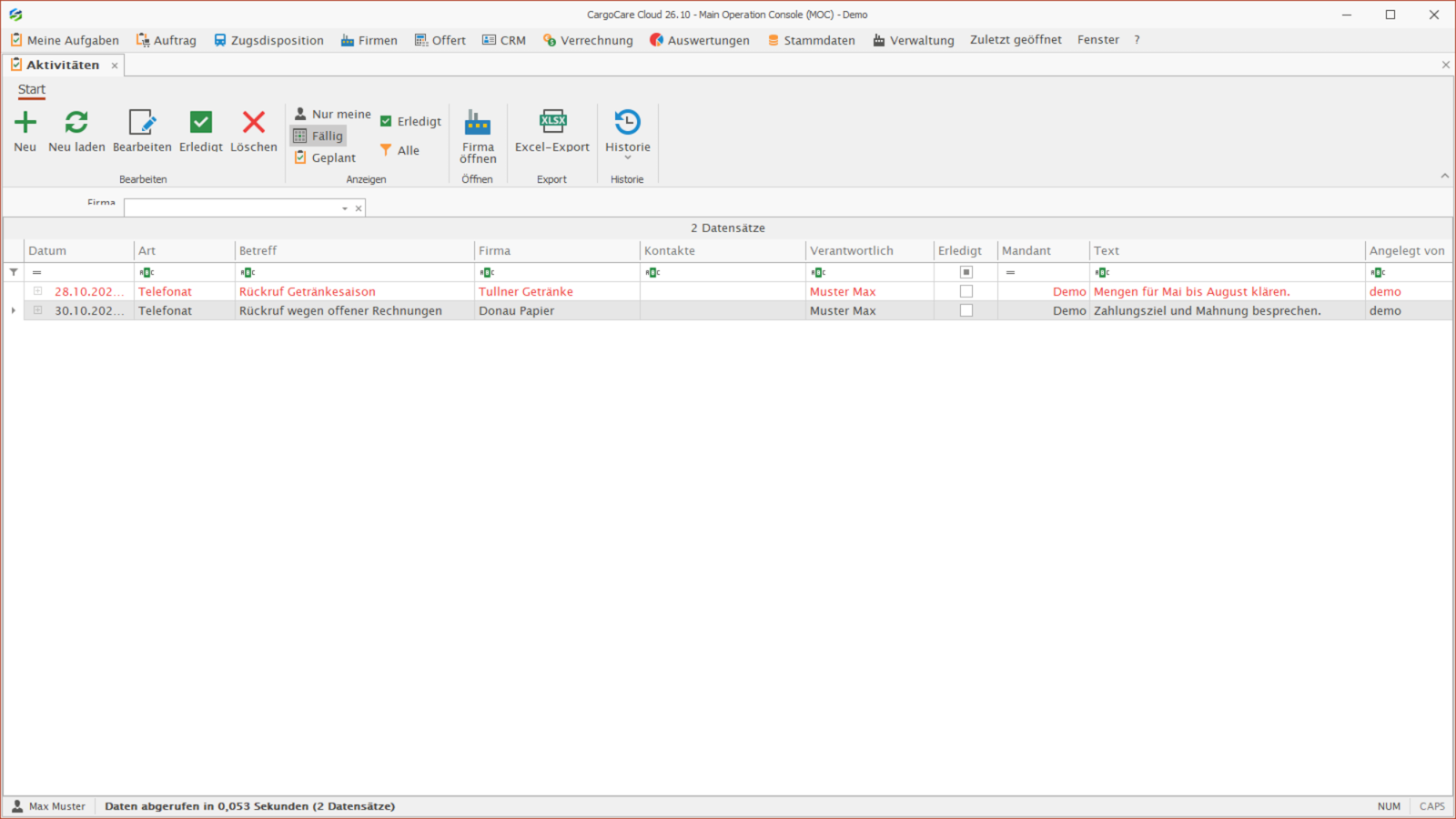
Oben steht das Menüband, darunter das Feld Firma und die Liste.
- Firma: Geben Sie mindestens zwei Buchstaben ein und wählen Sie die Firma. Die Liste zeigt dann nur deren Aktivitäten, und neue Aktivitäten bekommen diese Firma. Der Radierer zeigt wieder alle.
- Liste: Datum, Art, Betreff, Firma, Kontakte, Verantwortlich, Erledigt, Mandant, Text und Angelegt von. Offene Aktivitäten stehen oben, die älteste zuerst; darunter die erledigten, die neueste zuerst.
- Farben: Überfällige Aktivitäten (nicht erledigt, Beginn vor heute) stehen in Rot, erledigte in Grau.
Mit Nur meine und der Auswahl Fällig / Geplant / Erledigt / Alle im Menüband grenzen Sie die Liste ein. Beim Öffnen sind „Fällig“ (heute und überfällig) und „Nur meine“ gesetzt. „Nur meine“ zeigt Aktivitäten, für die Sie verantwortlich sind oder an denen Sie teilnehmen.
Aufbau des Fensters „Verkaufschancen“
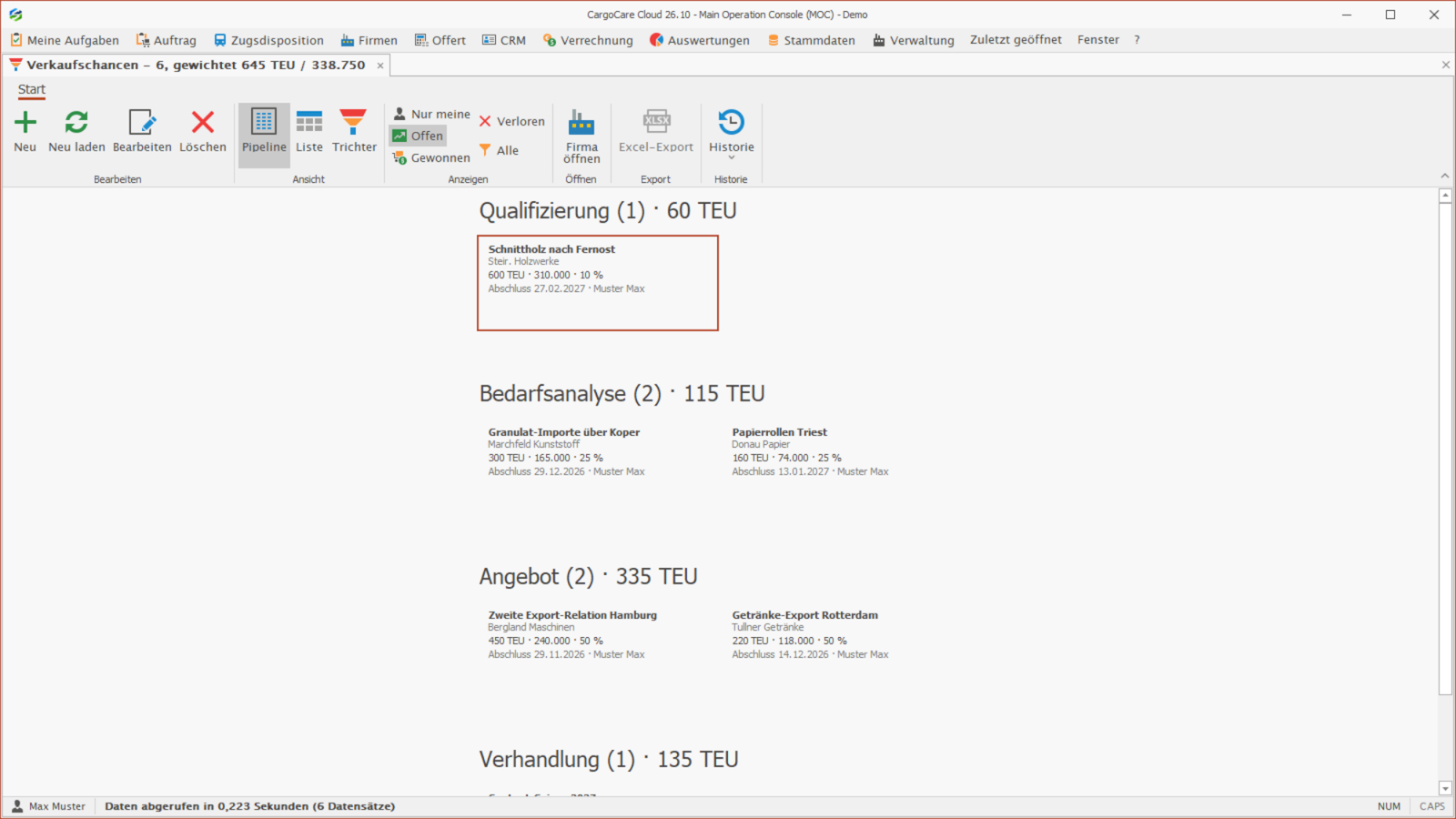
Der Fenstertitel zeigt die Zahl der Chancen und den gewichteten Wert, also TEU und Umsatz mal Wahrscheinlichkeit. Im Menüband wählen Sie die Ansicht:
Pipeline
Ein Board mit einer Spalte je Phase. Der Spaltenkopf zeigt die Phase, die Anzahl und die gewichteten TEU. Jede Karte zeigt Titel, Firma, TEU und Umsatz im Jahr mit Wahrscheinlichkeit sowie den erwarteten Abschluss und den Verantwortlichen. Ist der erwartete Abschluss vorbei, steht „Abschluss überfällig“ in Rot auf der Karte. Bei verlorenen Chancen steht dort der Grund.
Ziehen Sie eine Karte in eine andere Spalte, um die Phase zu wechseln. Das wird sofort gespeichert, und die Wahrscheinlichkeit springt auf den Vorschlag der neuen Phase. Ziehen Sie eine Karte auf „Verloren“, fragt das Programm nach dem Grund.
Liste
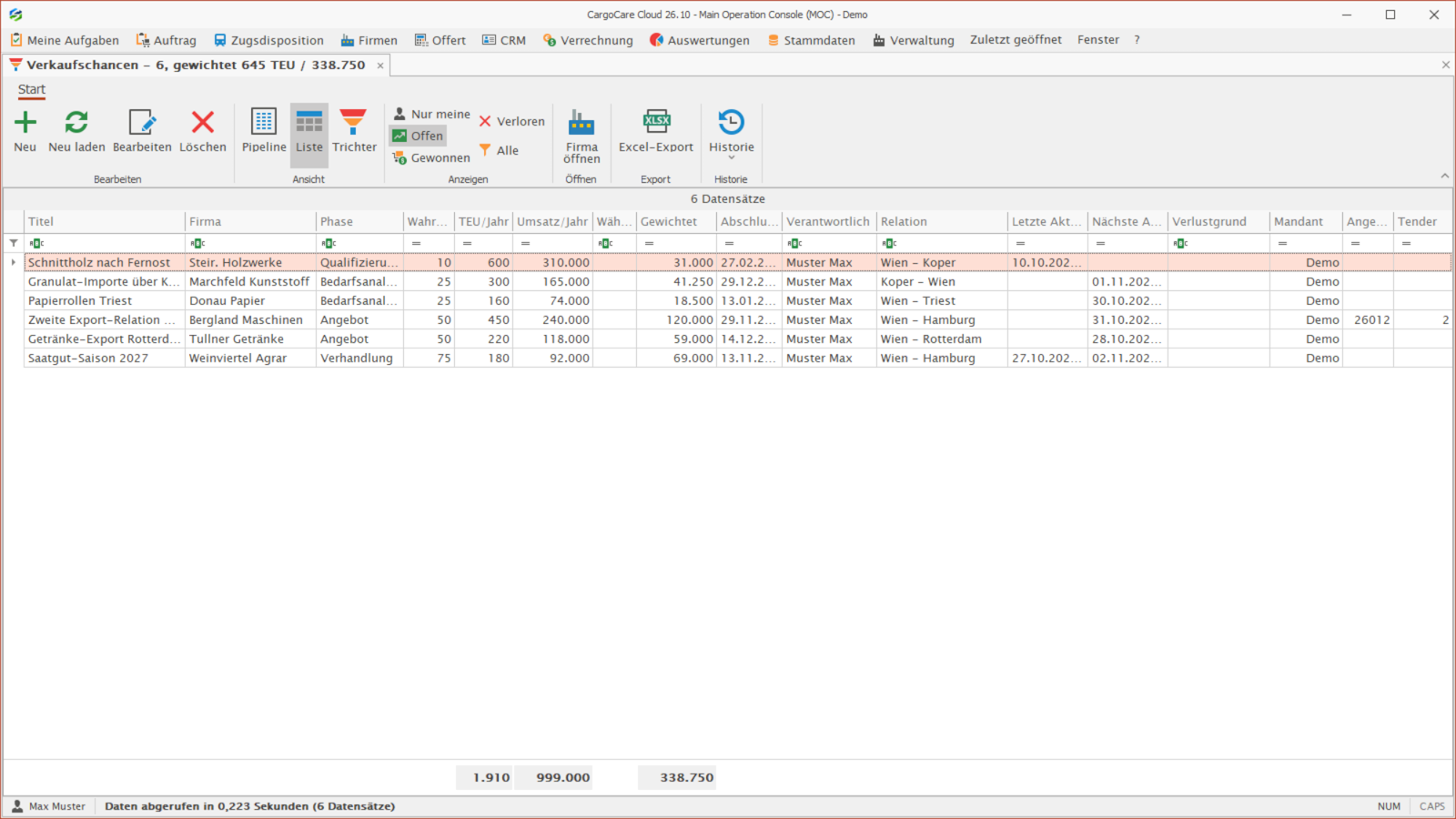
Alle Chancen als Tabelle mit Titel, Firma, Phase, Wahrscheinlichkeit, TEU und Umsatz im Jahr, Währung, Gewichtet, Abschluss, Verantwortlich, Relation, letzte und nächste Aktivität, Verlustgrund, Mandant, Angebot und Tender. In der Fußzeile stehen die Summen. Nur in dieser Ansicht gibt es den Excel-Export.
Trichter
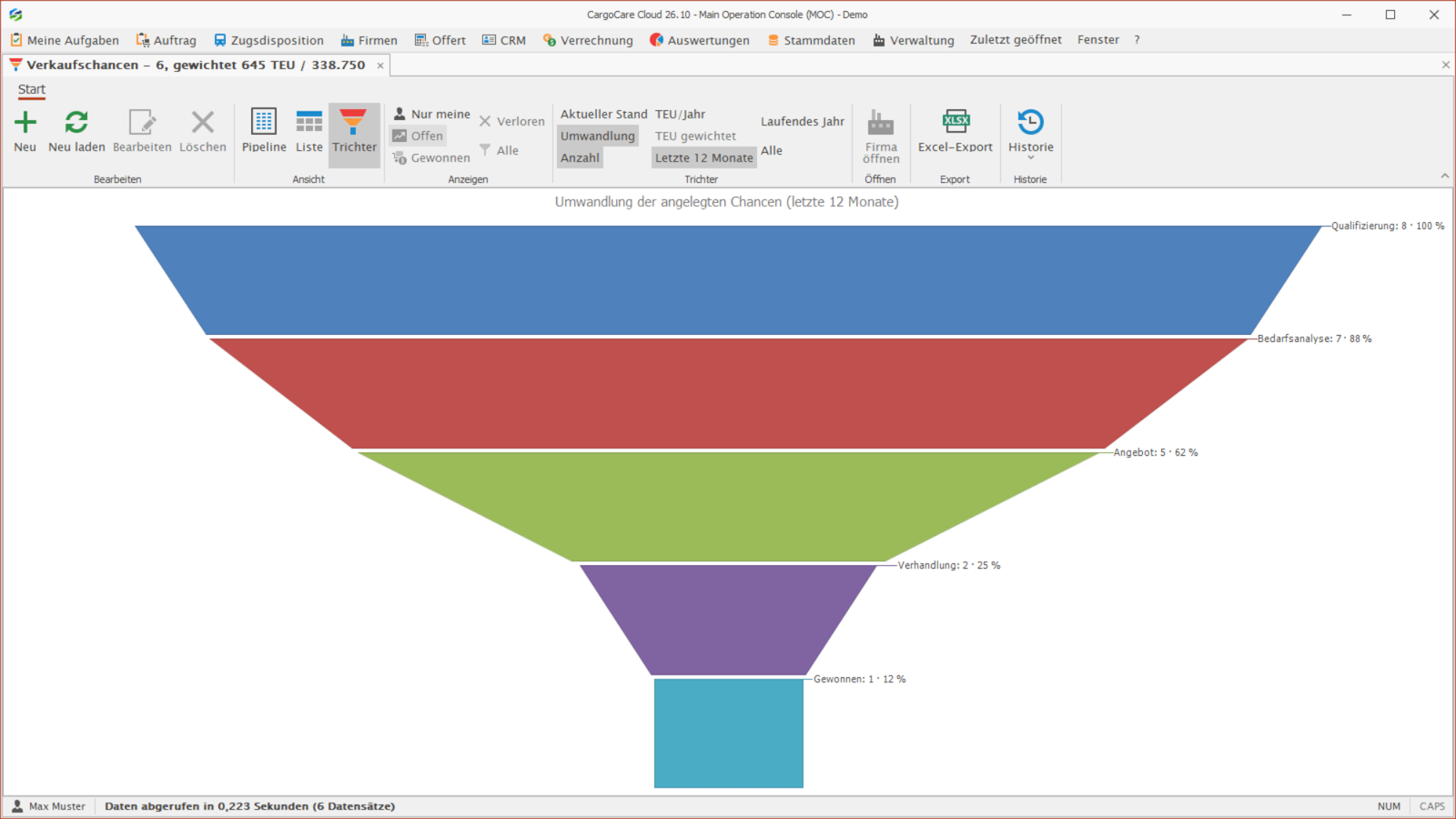
Ein Diagramm in zwei Arten, die Sie im Menüband in der Gruppe „Trichter“ wählen:
- Aktueller Stand: die offenen Chancen je Phase, wahlweise als Anzahl, TEU im Jahr oder gewichtete TEU. Ein Klick auf eine Stufe zeigt die Chancen dieser Phase in der Liste.
- Umwandlung: Wie viele der im Zeitraum angelegten Chancen haben welche Phase erreicht, bis hin zu „Gewonnen“? Jede Stufe zeigt zusätzlich ihren Anteil an der ersten Stufe. Den Zeitraum wählen Sie mit „Letzte 12 Monate“, „Laufendes Jahr“ oder „Alle“.
Mit Nur meine sehen Sie nur die Chancen, die Sie verantworten. Die Auswahl Offen / Gewonnen / Verloren / Alle gilt für Pipeline und Liste. Beim Öffnen zeigt das Fenster die Pipeline mit den offenen Chancen.
So geht's
Aktivität erfassen
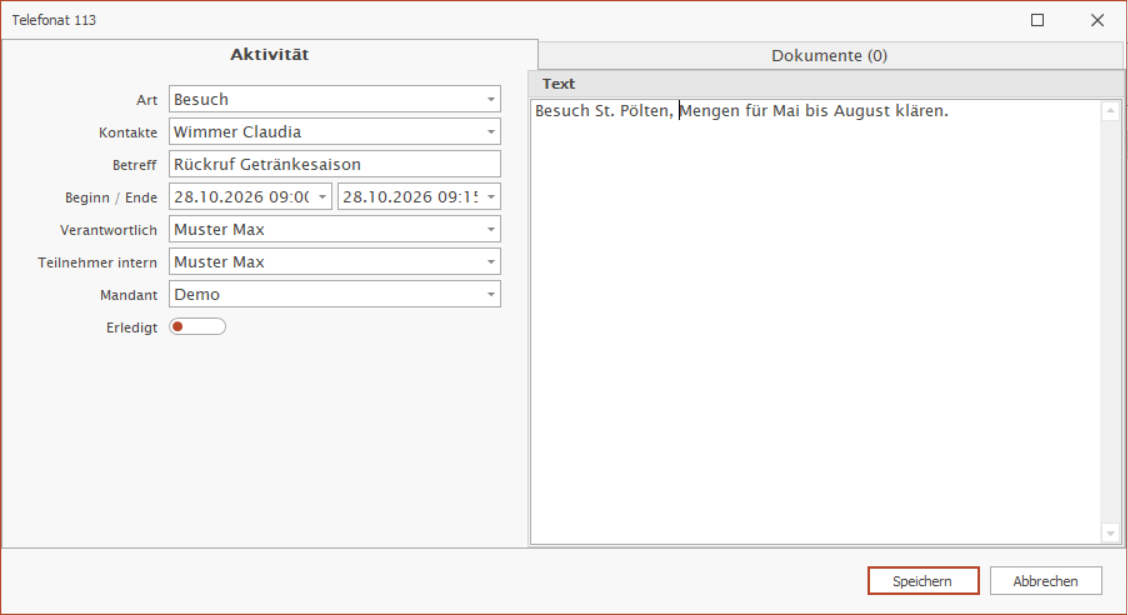
- Klicken Sie im Fenster „Aktivitäten“ auf Neu (Strg+N). Neue Aktivitäten legen Sie auch in „Meine Aufgaben“ oder im Reiter „Aktivitäten“ einer Verkaufschance an.
- Wählen Sie die Art, z. B. Besuch, Telefonat oder Aufgabe.
- Wählen Sie bei Bedarf die Firma und die Kontakte, also die Ansprechpartner beim Kunden.
- Geben Sie einen Betreff ein und tragen Sie rechts unter „Text“ Details ein.
- Prüfen Sie Beginn und bei Terminen Ende. Verschieben Sie den Beginn, wandert das Ende mit.
- Verantwortlich sind Sie selbst. Unter Teilnehmer intern wählen Sie Kollegen, die dabei sind. Auch sie sehen die Aktivität dann in „Meine Aufgaben“.
- Klicken Sie auf Speichern.
Liegt der Beginn einer neuen Aktivität an einem früheren Tag, schaltet das Programm Erledigt selbst ein, denn Sie tragen dann etwas nach. Sie können den Schalter danach jederzeit selbst umstellen.
Wiedervorlage planen und erledigen
- Legen Sie eine Aktivität mit Beginn in der Zukunft an, z. B. die Art „Aufgabe“ mit dem Betreff „Rückmeldung zum Angebot“. Lassen Sie Erledigt aus.
- Am Tag der Wiedervorlage erscheint sie in „Meine Aufgaben“ und unter „Fällig“. Ist sie überfällig, steht sie in Rot.
- Ist sie erledigt, markieren Sie die Zeile und klicken Sie auf Erledigt. Mit Wieder offen machen Sie das rückgängig.
Verkaufschance anlegen
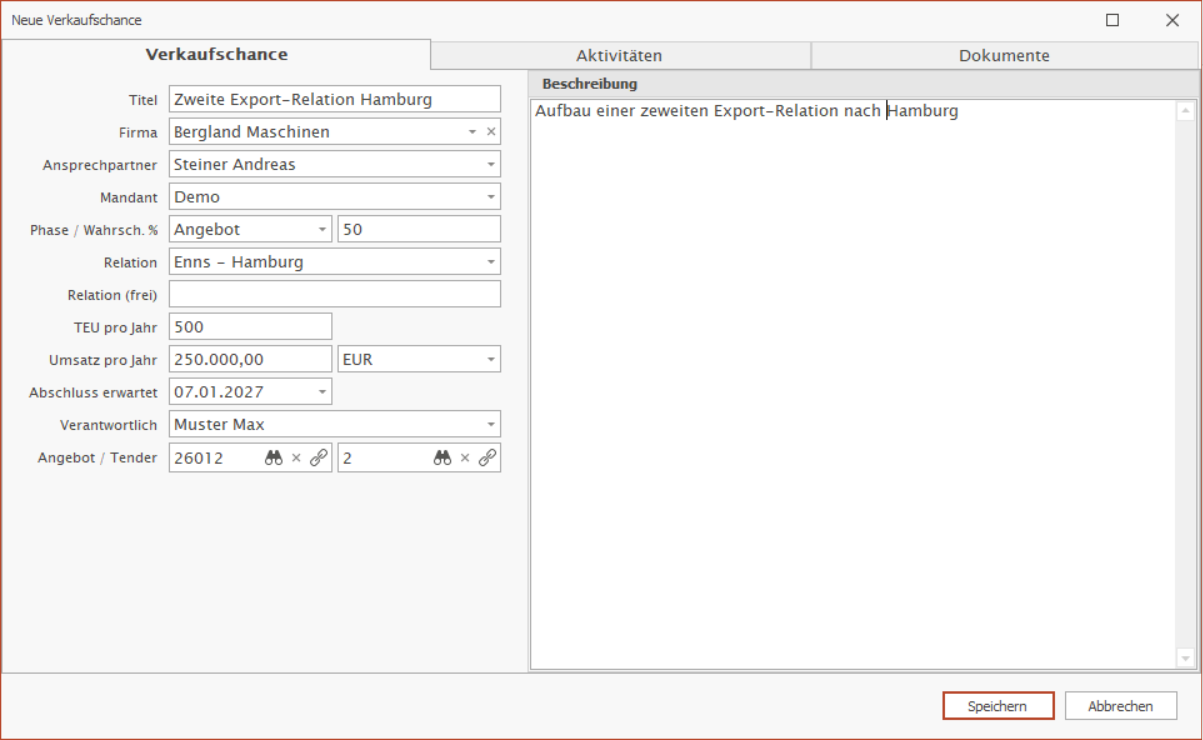
- Klicken Sie im Fenster „Verkaufschancen“ auf Neu (Strg+N).
- Geben Sie einen Titel ein, z. B. „Zweite Export-Relation Hamburg“.
- Wählen Sie die Firma, dann den Ansprechpartner.
- Prüfen Sie den Mandanten, für den das Geschäft ist.
- Wählen Sie die Phase. Die Wahrscheinlichkeit übernimmt den Vorschlag der Phase, Sie können sie aber ändern (0 bis 100 %).
- Wählen Sie die Relation oder beschreiben Sie sie unter Relation (frei), wenn es sie noch nicht gibt.
- Tragen Sie TEU pro Jahr und Umsatz pro Jahr mit Währung ein.
- Setzen Sie Abschluss erwartet. Vorgeschlagen ist heute in drei Monaten.
- Beschreiben Sie die Chance rechts unter „Beschreibung“ und klicken Sie auf Speichern.
Pflicht sind Titel, Firma, Phase und Verantwortlich.
Phase wechseln, gewinnen oder verlieren
- Im Board: Ziehen Sie die Karte in die neue Spalte. Das wird sofort gespeichert.
- Im Dialog: Wählen Sie die neue Phase und speichern Sie.
- Verloren: Geben Sie einen Verlustgrund an (Pflicht) und bei Bedarf den Wettbewerber. Beide Felder erscheinen nur bei „Verloren“.
- Gewinnen oder Verlieren setzt das Abschlussdatum. Stellen Sie die Chance wieder auf eine offene Phase, werden Abschlussdatum und Verlustgrund entfernt.
Jeder Phasenwechsel wird festgehalten. Daraus rechnet der Trichter die „Umwandlung“.
Aktivitäten und Dokumente zu einer Verkaufschance
- Öffnen Sie die Chance mit einem Doppelklick und wechseln Sie auf den Reiter Aktivitäten.
- Mit Neue Aktivität legen Sie eine Aktivität an, in der Firma und Chance schon eingetragen sind.
- Auf dem Reiter Dokumente legen Sie Dateien und Mails zur Chance ab, z. B. eine Ausschreibung. Ziehen Sie sie einfach in die Liste.
Bei einer neuen Chance fragt das Programm vorher, ob sie gespeichert werden soll.
Angebot und Tender verknüpfen
- Klicken Sie im Feld Angebot auf die Lupe. Die Suche zeigt die heute gültigen, endgültigen Angebote der Firma.
- Klicken Sie im Feld Tender auf die Lupe. Die Suche zeigt die gültigen Tender der Firma. Maßgeblich ist der Tag, an dem die Chance angelegt wurde.
- Mit dem Link-Knopf daneben öffnen Sie Angebot bzw. Tender, mit dem Radierer entfernen Sie die Verknüpfung.
Angebote gehören immer zu einem Mandanten. Gehört die Chance zu einem anderen Mandanten als dem, bei dem Sie angemeldet sind, können Sie dort kein Angebot suchen oder öffnen. Im Feld steht dann „bei … anmelden“. Melden Sie sich bei diesem Mandanten an. Tender gelten für alle Mandanten.
Ihr Verkaufsteam festlegen
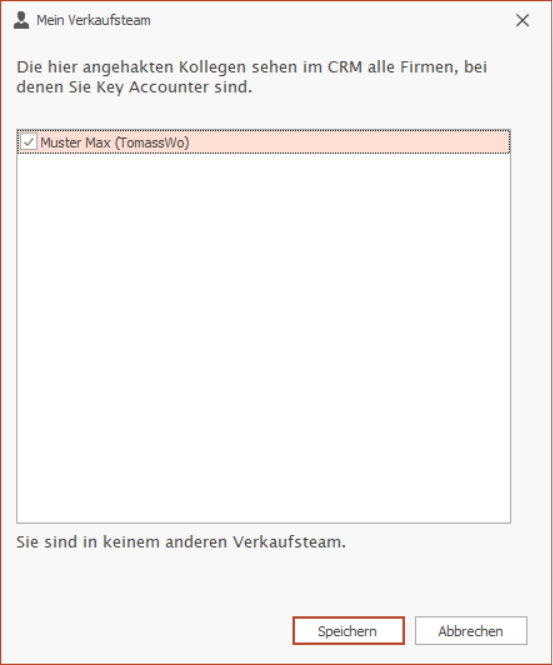
Kollegen in Ihrem Verkaufsteam sehen im CRM alle Firmen, bei denen Sie Key Accounter sind, mit deren Aktivitäten und Chancen.
- Wählen Sie im Hauptmenü CRM → Mein Verkaufsteam.
- Haken Sie die Kollegen an, die Ihre Kunden sehen sollen.
- Klicken Sie auf Speichern.
Unten im Fenster sehen Sie, in wessen Verkaufsteam Sie selbst sind. Jeder pflegt sein eigenes Team, dafür brauchen Sie keine besondere Berechtigung.
Befehle im Menüband
Fenster „Aktivitäten“
| Befehl | Wirkung |
|---|---|
| Neu (Strg+N) | Neue Aktivität, mit der Firma aus dem Filter. |
| Neu laden (F5) | Lädt die Liste neu. |
| Bearbeiten | Öffnet die markierte Aktivität (auch mit Doppelklick). |
| Erledigt / Wieder offen | Schaltet die markierte Aktivität um, ohne sie zu öffnen. |
| Löschen | Löscht die markierte Aktivität nach Rückfrage. |
| Nur meine | Nur Aktivitäten, die Sie verantworten oder an denen Sie teilnehmen. |
| Fällig / Geplant / Erledigt / Alle | Heute und überfällig, alle offenen, nur erledigte oder alle. |
| Firma öffnen | Öffnet die Firma der markierten Aktivität. |
| Excel-Export | Speichert die Liste als Excel-Datei und öffnet sie. |
| Historie | Zeigt, wer die Aktivität angelegt und zuletzt geändert hat. |
Fenster „Verkaufschancen“
| Befehl | Wirkung |
|---|---|
| Neu (Strg+N) | Neue Verkaufschance. |
| Neu laden (F5) | Lädt die Chancen neu. |
| Bearbeiten | Öffnet die markierte Chance (auch mit Doppelklick auf Karte oder Zeile). |
| Löschen | Löscht die markierte Chance nach Rückfrage. Ihre Aktivitäten bleiben erhalten. |
| Pipeline / Liste / Trichter | Wechselt die Ansicht. |
| Nur meine | Nur Chancen, die Sie verantworten. |
| Offen / Gewonnen / Verloren / Alle | Welche Chancen Pipeline und Liste zeigen. |
| Aktueller Stand / Umwandlung | Art des Trichters (nur in der Ansicht Trichter). |
| Anzahl / TEU/Jahr / TEU gewichtet | Wert des Trichters (nur beim aktuellen Stand). |
| Letzte 12 Monate / Laufendes Jahr / Alle | Zeitraum der Umwandlung. |
| Firma öffnen | Öffnet die Firma der markierten Chance. |
| Excel-Export | Nur in der Liste: speichert sie als Excel-Datei. |
| Historie | Zeigt, wer die Chance angelegt und zuletzt geändert hat. |
Häufige Fragen
Warum finde ich eine Firma im CRM nicht?
Im CRM stehen nur Firmen zur Wahl, die einen Key Accounter haben und nicht archiviert sind. Ohne die Berechtigung „Alle sehen“ sind es außerdem nur Ihre eigenen Firmen und die der Kollegen, in deren Verkaufsteam Sie sind. Geben Sie mindestens zwei Buchstaben ein; die Suche findet Kurzname, Suchbegriff und Firmenname. Den Key Accounter tragen Sie im Firmenformular ein.
Wer sieht meine Aktivitäten und Verkaufschancen?
Kollegen mit der Berechtigung „Alle sehen“ sehen alles. Andere sehen die Einträge zu Firmen, bei denen sie Key Accounter sind oder deren Key Accounter sie ins Verkaufsteam aufgenommen hat. Dazu kommen Aktivitäten, für die sie verantwortlich sind oder an denen sie teilnehmen, und Chancen, die sie verantworten.
Warum kann ich eine Aktivität oder Chance nicht löschen?
Dafür brauchen Sie die Berechtigung zum Löschen. Liegen Dokumente dabei, löschen Sie zuerst diese: Öffnen Sie den Eintrag und gehen Sie auf den Reiter „Dokumente“.
Warum kann ich bei einer Aktivität kein Ende eintragen?
Ein Ende gibt es nur bei Arten, die Termine sind, z. B. Besuch oder Online-Meeting. Telefonat, Mail, Aufgabe und Notiz haben nur einen Beginn.
Was bedeutet „gewichtet“?
Umsatz bzw. TEU mal Wahrscheinlichkeit. Eine Chance über 100.000 € mit 25 % zählt also mit 25.000 €. So vergleichen Sie Chancen in unterschiedlichen Phasen.
Warum springt eine Karte im Board zurück?
Ihnen fehlt die Berechtigung zum Bearbeiten, Sie haben die Frage nach dem Verlustgrund abgebrochen, oder jemand hat die Chance inzwischen geändert. Die Pipeline lädt dann neu und zeigt den aktuellen Stand.
Wo ändere ich die Phasen, Verlustgründe oder Aktivitätsarten?
Unter Stammdaten → CRM. Das macht in der Regel Ihr Administrator.