 CargoCare Hilfe
Hilfe › LKW-Disposition
LKW-Disposition
In der LKW-Disposition planen Sie, welcher eigene LKW an welchem Tag welche Container fährt. Sie ziehen offene LKW-Leistungen auf einen LKW im Kalender, CargoCare rechnet daraus eine Tour mit allen Stopps, Fahrzeiten und Wartezeiten. Sie öffnen das Fenster über das Menü Auftrag → LKW-Disposition; dafür brauchen Sie das Zusatzmodul Truck-Dispo und das Recht auf dieses Fenster.
Auf einen Blick
- Links stehen die offenen eigenen LKW-Leistungen (Pool) und alle LKW-Leistungen des Zeitraums, rechts der Kalender mit einer Zeile je LKW.
- Eine Tour = ein LKW an einem Tag. Jede Leistung bringt ihre Stopps mit (z. B. Voll holen → Entladen → Leer abgeben); CargoCare reiht sie nach Kundentermin und rechnet die Zeiten.
- Fahrzeiten kommen aus Ihren hinterlegten Fahrzeiten, sonst aus der Streckenberechnung, sonst aus einer Schätzung. Geschätzte Werte sind mit * markiert.
- Konflikte (Termin verpasst, Lenkzeit, LKW doppelt belegt, Zug noch nicht da, Fahrzeug gesperrt) zeigt der Kalender rot bzw. mit ⚠ – gespeichert wird trotzdem, außer bei gesperrtem LKW oder Fahrer.
- Leistungen fremder Frächter sehen Sie zur Information mit; für sie können Sie den Transportauftrag senden.
- Mit dem Zusatzmodul Fahrer-App melden Ihre Fahrer Ankunft, Abfahrt, Fotos, Probleme und Liefernachweise direkt vom Handy – Sie sehen das sofort im Kalender.
- Gespeichert wird immer in die LKW-Leistung: LKW, Chassis und Termine stehen danach auch im Auftrag.
Aufbau des Fensters
Pool und Liste (links)
Der Reiter Pool (n) zeigt Ihre eigenen LKW-Leistungen, die noch keinem LKW und keiner Tour zugeordnet sind – sortiert nach dem Termin beim Kunden. Spalten: Termin, Richtung (Ri.), Container, Kunde und Gewicht in Tonnen. Darunter steht je Zeile der Weg (z. B. „Terminal → Kunde → Leerdepot“), der Auftraggeber und – falls zutreffend – „⚠ Gefahrgut“, die Bahnzeit (🚆) oder ein Vorschlag zum Weiterverwenden des Containers (↔). Ist der Kundentermin schon vorbei, erscheint die Zeile in der Warnfarbe.
Am Ende des Pools stehen die Einträge „Chassis holen“ (Symbol ⇄): Chassis, die beim Kunden abgestellt wurden und noch abgeholt werden müssen. Der Reitertitel zählt sie getrennt, z. B. „Pool (12 + 2 ⇄)“.
Der Reiter Alle Leistungen zeigt alle LKW-Leistungen des Zeitraums, auch die fremder Frächter (grau). Eigene Leistungen ohne LKW erscheinen in der Warnfarbe. Wichtige Spalten:
- Ladedatum/Ladezeit, Entladedatum/Entladezeit – die Termine wie in der LKW-Leistung.
- Richtung – EX oder IM; mit Stern (EX*, IM*), wenn der Auftrag keine Richtung hat und CargoCare sie abgeleitet hat.
- Bahn – Eingang bzw. Abgang der Bahnleistung desselben Containers; rot und fett, wenn die Tour nicht zur Bahn passt.
- Frächter, Frächter-App – die Rückmeldungen des Frächter-Fahrers (nur mit dem Zusatzmodul Frächter-App); rot bei einem gemeldeten Problem.
- LKW, Chassis, Maut ≈ – Zuordnung und geschätzte Maut (nur Anzeige, wird nicht gebucht).
- Dispo OK, Freigestellt – Häkchen, die Sie direkt in der Liste setzen; sie werden sofort gespeichert.
- Auftrag gesendet – ob der Transportauftrag an den Frächter ging.
Die Breite der linken Spalte merkt sich das Fenster getrennt für Pool (schmal) und Liste (breit).
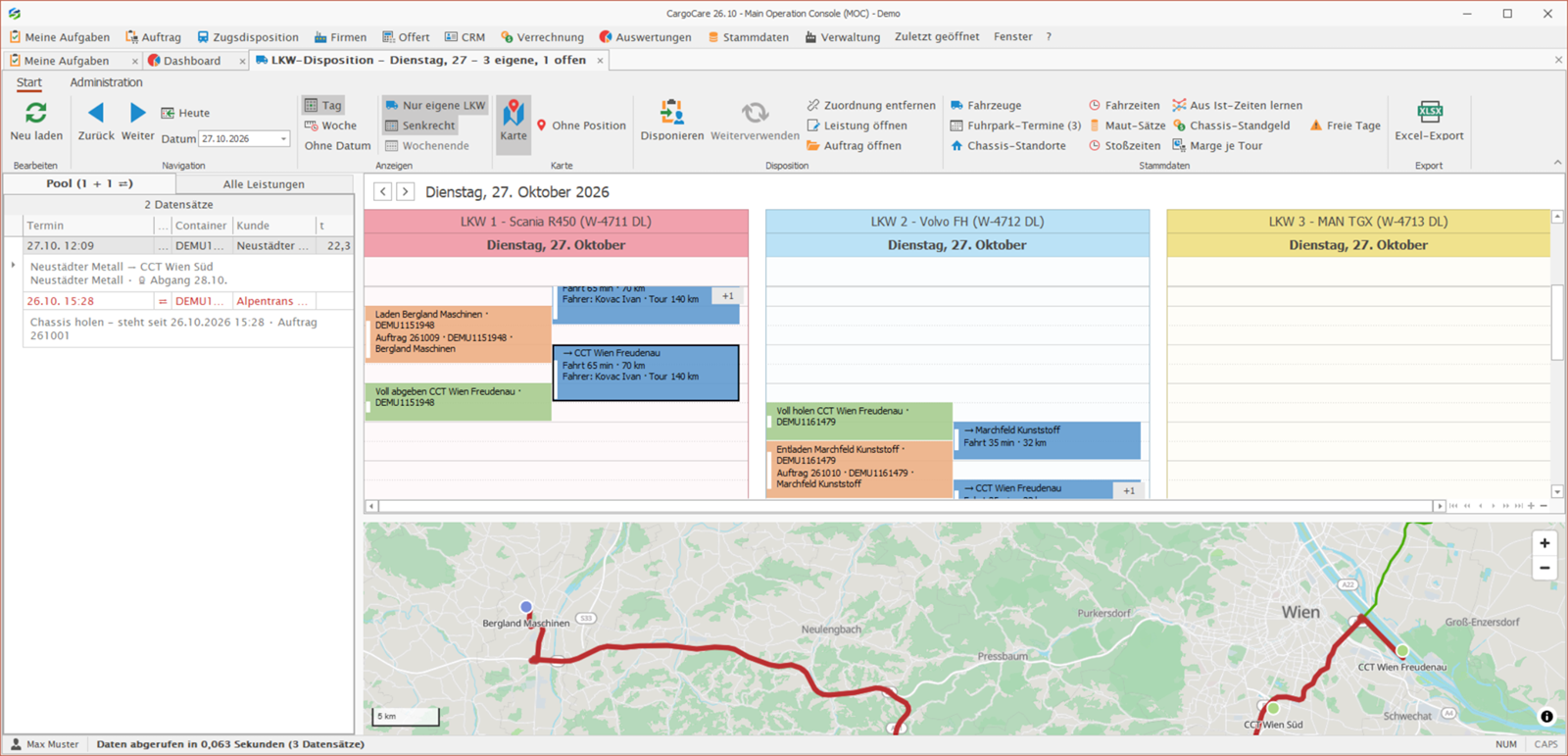
Kalender (rechts)
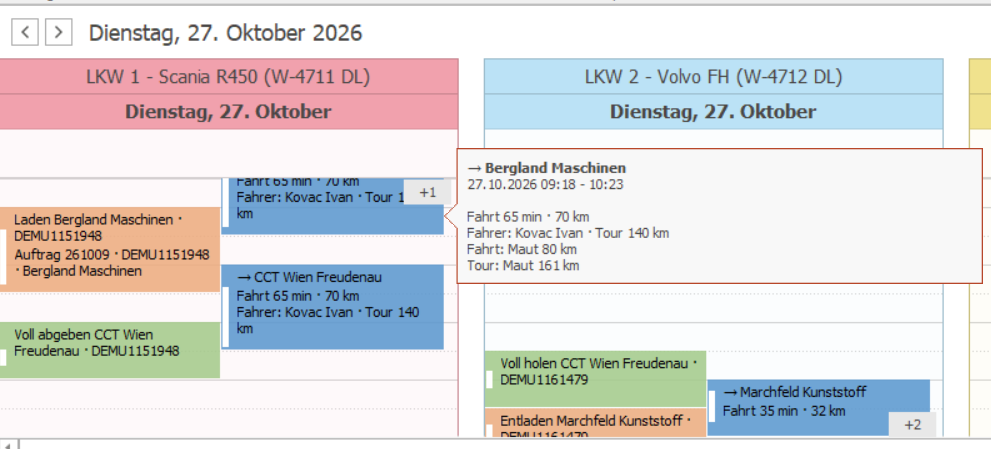
Der Kalender zeigt je eigenem LKW eine Zeile. Jede Tour besteht aus den Stopps und den Fahrten dazwischen:
| Farbe | Bedeutung |
|---|---|
| Blau | Fahrt zum nächsten Stopp |
| Orange | Stopp beim Kunden (Laden, Entladen) |
| Grün | Stopp am Terminal oder Leerdepot |
| Rot | Problem am Stopp oder Überschneidung mit einer anderen Belegung des LKW |
| Lila-grau / rötlich | Sperre aus einem Fuhrpark-Termin bzw. abgelaufene Frist |
| Grau / Gelb | Leistung eines fremden Frächters – Transportauftrag gesendet bzw. noch nicht gesendet |
Fahren Sie mit der Maus über einen Termin, sehen Sie Auftrag, Container, Auftraggeber, geplante Zeiten, Fahrzeit und km, Maut, Probleme der Tour sowie Chassis, Fahrer und Status der Tour.
Unter den eigenen LKW stehen – solange Nur eigene LKW aus ist – je fremdem Frächter eine Zeile „Fremd: Name“ und eine Zeile „(ohne Frächter)“. Diese Termine sind geschätzt und nur zur Information; Sie können sie nicht verschieben.
Bei vielen LKW passt sich die Zeilenzahl der Fensterhöhe an; die übrigen LKW erreichen Sie mit dem Mausrad bzw. den Pfeilen rechts unten im Kalender.
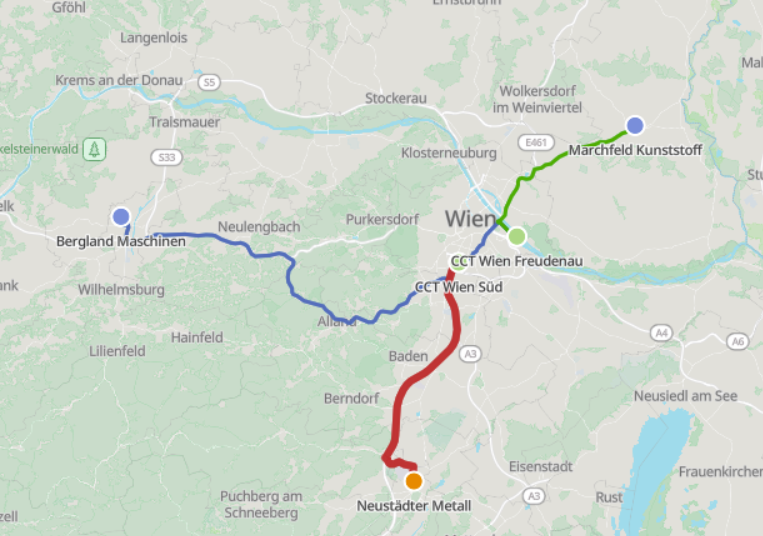
Karte (unter dem Kalender)
Mit Karte blenden Sie unter dem Kalender eine Landkarte ein. Sie zeigt die Kunden der eigenen Leistungen (orange = offen, blau = disponiert), Terminals und Depots (grün) und die Touren als Linien, je LKW in eigener Farbe. Die markierte Leistung erscheint rot und breit; die Karte zoomt auf ihren Weg. Ein Klick auf einen Kunden markiert dessen erste Leistung im Pool.
Firmen ohne eigene Position erscheinen am Mittelpunkt ihrer Postleitzahl. Ohne Position (n) listet diese Firmen auf; Sie können die Position dort über die Adresssuche oder per Klick in die Karte setzen.
Statusleiste
Fehlen eigene LKW oder ist beim Mandanten keine Firma hinterlegt, steht in der Statusleiste „Disposition nicht möglich: …“ mit dem Hinweis, was fehlt. Ist die Streckenberechnung nicht erreichbar, steht das ebenfalls dort – die Disposition arbeitet dann mit geschätzten Fahrzeiten weiter.
So geht's
Zeitraum und Ansicht wählen
- Wählen Sie in der Gruppe Anzeigen Tag, Woche oder Ohne Datum (Leistungen ohne Lade- und Entladedatum).
- Blättern Sie mit Zurück/Weiter, springen Sie mit Heute zum aktuellen Tag oder wählen Sie ein Datum. Auch die Pfeile im Kalender blättern Tag bzw. Woche weiter.
- Senkrecht (nur Tagesansicht) zeigt je LKW eine Spalte mit der Zeit von oben nach unten.
- Wochenende (nur Wochenansicht) blendet Samstag und Sonntag ein; ohne den Schalter zeigt die Woche Montag bis Freitag.
- Nur eigene LKW blendet die Zeilen fremder Frächter im Kalender aus. Die Liste „Alle Leistungen“ zeigt sie weiter.
Die Schalter Nur eigene LKW, Senkrecht und Wochenende merkt sich CargoCare für Sie.
Leistung auf einen LKW ziehen
- Markieren Sie im Pool (oder in „Alle Leistungen“) eine eigene Leistung.
- Ziehen Sie sie auf die Zeile eines LKW im Kalender.
- CargoCare nimmt die Leistung in die Tour dieses LKW am Tag des Kundentermins auf. Gibt es noch keine Tour, legt es eine an – mit dem Stammfahrer des LKW.
- Hat die Leistung keinen Kundentermin, gilt die Uhrzeit, an der Sie sie fallen gelassen haben.
- Ist der LKW in dieser Zeit schon belegt, fragt CargoCare „Trotzdem speichern?“. Ist LKW oder Fahrer durch einen Fuhrpark-Termin gesperrt, wird nicht gespeichert.
Hat die gespeicherte Tour Probleme (z. B. Termin verpasst, Lenkzeit überschritten), erscheint kurz die Meldung „Tour gespeichert - bitte prüfen“.
Mit dem Dispo-Dialog disponieren
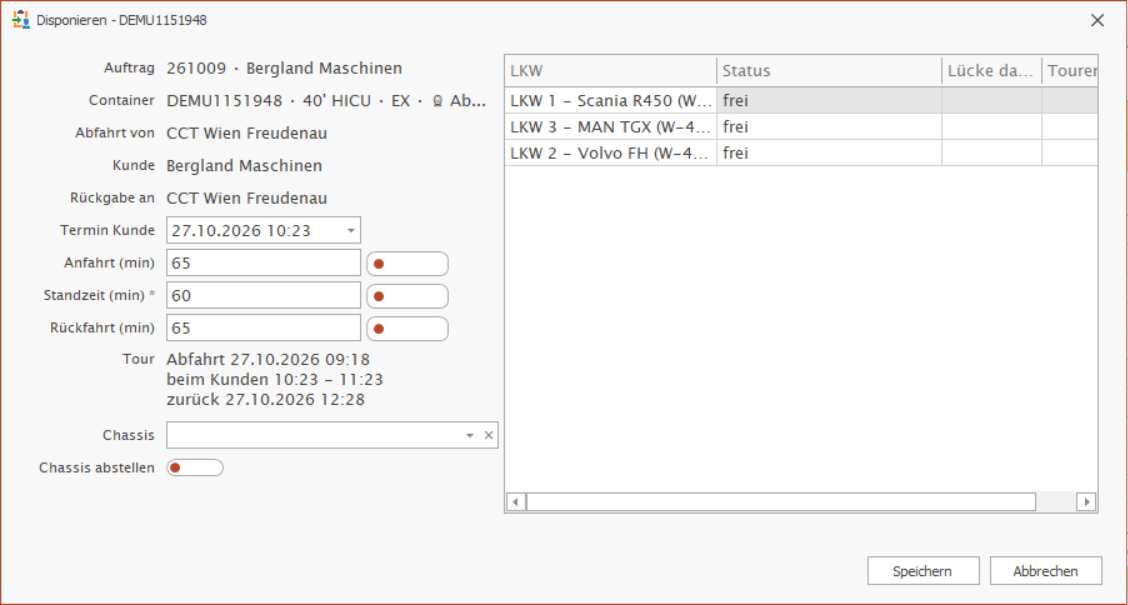
Doppelklicken Sie auf eine Leistung im Pool, in der Liste oder im Kalender – oder klicken Sie auf Disponieren. Der Dialog „Disponieren - Containernummer“ zeigt:
- Auftrag, Container, Abfahrt von, Kunde, Rückgabe an – die Eckdaten der Leistung.
- Termin Kunde – fehlt er, tragen Sie ihn hier ein.
- Anfahrt (min), Standzeit (min), Rückfahrt (min) – vorbelegt aus Fahrzeiten und Standzeit des Kunden. Ein * bedeutet: nicht hinterlegt, nur Vorgabe oder Schätzung.
- Neben jedem dieser Werte ein Schalter Merken: eingeschaltet speichert CargoCare den Wert als Fahrzeit bzw. als Standzeit des Kunden, damit er beim nächsten Mal stimmt.
- Tour – Abfahrt, Zeit beim Kunden und Rückkehr als Text.
- Chassis – nur freie Chassis stehen zur Auswahl.
- Chassis abstellen – siehe „Chassis beim Kunden abstellen und holen“.
- Export-Tour – nur bei Aufträgen ohne Richtung Export/Import (siehe unten).
- Rechts der Vorschlag: alle LKW mit Status (frei, belegt mit welchen Containern, ⛔ gesperrt mit Grund), Lücke zur vorigen Tour und Anzahl Touren am Tag. Freie LKW stehen oben.
So gehen Sie vor:
- Prüfen bzw. ändern Sie Termin und Zeiten – Tour und Vorschlag rechnen sofort neu.
- Markieren Sie den gewünschten LKW im Vorschlag.
- Klicken Sie auf Speichern.
Einen gesperrten LKW können Sie nicht übernehmen. Bei einem belegten LKW fragt CargoCare nach. Ein gesperrtes Chassis ist nur ein Hinweis mit Rückfrage.
Tour im Kalender ändern
- Zeitlich verschieben: Ziehen Sie einen Stopp nach links oder rechts. Der Kundentermin der Leistung verschiebt sich um denselben Betrag, die Tour wird neu gerechnet.
- Auf einen anderen LKW: Ziehen Sie den Stopp in die Zeile eines anderen LKW. Die Leistung wechselt in dessen Tour.
- Aus der Tour nehmen: Rechtsklick → Zuordnung entfernen (oder Schaltfläche im Menüband). Die Termine der Leistung bleiben, die übrigen Stopps werden neu gerechnet, die Leistung steht wieder im Pool.
- Tour bearbeiten: Rechtsklick → Tour bearbeiten … öffnet den Tourkopf: Chassis, Fahrer, Freigegeben (Tour ist fertig geplant und für den Fahrer freigegeben) und Bemerkung.
Termine fremder Frächter und Fuhrpark-Sperren lassen sich nicht ziehen.
Richtung bei Aufträgen ohne Export/Import
Hat ein Auftrag keine Richtung Export oder Import, leitet CargoCare sie ab: Export, wenn in der LKW-Leistung „Export-Tour“ gesetzt ist oder die Entladestelle ein Terminal ist; sonst Import. Solche Richtungen tragen einen Stern (EX*, IM*).
Stimmt die Richtung nicht, schalten Sie im Dispo-Dialog Export-Tour um:
- Ein: Leer holen → beim Kunden laden → voll zum Terminal.
- Aus: Voll holen → beim Kunden entladen → leer zurück.
Beim Speichern übernimmt CargoCare die Einstellung in die LKW-Leistung. Eine schon geplante Tour behält ihre Stopps – disponieren Sie die Leistung nach dem Umschalten neu.
Abholung am Vortag
Steht bei einem Import in der LKW-Leistung das Beladen (Voll holen) an einem früheren Tag als der Kundentermin, plant CargoCare die Abholung fest an diesem Vortag. Der Container bleibt über Nacht auf dem LKW; die Wartezeit ab 9 Stunden gilt als Ruhezeit. Die Tour gehört zum Kundentag, die Abholung erscheint im Kalender am Vortag. Haben Sie den Vortag erst nachträglich eingetragen, disponieren Sie die Leistung neu.
Container weiterverwenden
Wird ein Import-Container beim Kunden A entladen und braucht Kunde B am selben Tag einen Container derselben Länge und Art für einen Export, kann der LKW direkt mit diesem Container zu B fahren – statt leer ins Depot und wieder zurück. CargoCare schlägt das vor, wenn
- beide Leistungen offen sind,
- beide dieselbe Reederei haben und die Reederei das erlaubt (Schalter „Weiterverwenden“ in den Reederei-Stammdaten),
- der LKW rechtzeitig bei B sein kann und
- die Ersparnis groß genug ist (Einstellung in der Gruppe „LKW-Disposition“ der Mandanten-Einstellungen).
So übernehmen Sie einen Vorschlag:
- Klicken Sie auf Weiterverwenden (n).
- Wählen Sie einen Vorschlag (Zeiten, Kunden, gesparte km und Minuten, eventuelle Wartezeit).
- Wählen Sie den LKW (freie zuerst).
- Import und Export kommen als ein Block in die Tour. Verschieben verschiebt beide; entfernen Sie einen der beiden, ist die Weiterverwendung aufgelöst und beide stehen wieder im Pool.
Die Containernummer des Imports kommt erst in den Export-Auftrag, wenn Sie beim Export Dispo OK anhaken. Hat der Export schon eine andere Nummer oder der Import noch keine, erhalten Sie einen Hinweis und nichts wird geändert.
Chassis beim Kunden abstellen und holen
Bleibt das Chassis mit dem Container beim Kunden (der Kunde entlädt oder belädt in Ruhe), fährt der LKW ohne Chassis weiter und holt es später.
- Öffnen Sie den Dispo-Dialog der Leistung.
- Wählen Sie das Chassis und schalten Sie Chassis abstellen ein.
- Speichern Sie. Im Kalender trägt der Stopp „⇄ abstellen“ und das Chassis.
- Die Abholung erscheint im Pool als Chassis holen („steht seit …“).
- Ziehen Sie diesen Eintrag auf einen LKW – oder doppelklicken Sie darauf, wählen den Tag der Abholung und dann den LKW aus dem Vorschlag. Die Abholung wird um 08:00 eingeplant; die Uhrzeit verschieben Sie danach im Kalender.
Die Abholung kann an einem anderen Tag und auf einem anderen LKW liegen als die Zustellung. Über das Kontextmenü eines Abhol-Stopps nehmen Sie nur die Abholung wieder aus der Tour (Abholung aus der Tour nehmen); die Zustellung bleibt.
Chassis-Standorte listet alle Chassis mit Stand (frei, steht beim Kunden, Abstellen geplant, aufgenommen), Ort, seit wann, Auftrag/Container und geplanter Abholung.
Fremde Frächter: Transportauftrag senden
Rechtsklicken Sie im Kalender oder in der Liste auf die Leistung eines fremden Frächters und wählen Sie Transportauftrag …. Der Ablauf ist derselbe wie in der LKW-Leistung. Danach wird der Termin im Kalender grau statt gelb (✉).
Fahrer-Handy koppeln (Zusatzmodul Fahrer-App)
Die Schaltfläche Fahrer-Handys erscheint nur, wenn das Zusatzmodul Fahrer-App lizenziert ist und Ihre Installation mit CargoCare Cloud arbeitet bzw. daran angebunden ist. Fahrer sind die Mitarbeiter der Firma Ihres Mandanten (Firmenformular, Reiter Mitarbeiter).
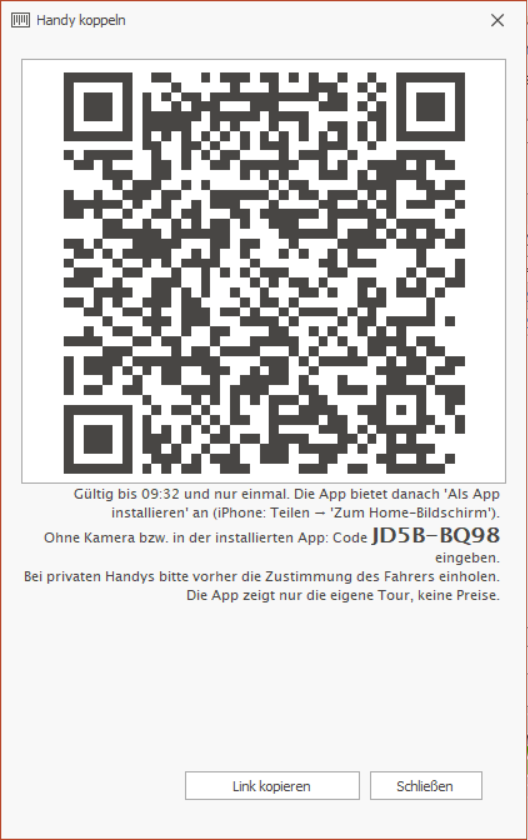
- Klicken Sie auf Fahrer-Handys → Handy koppeln und wählen Sie den Fahrer.
- Der Fahrer scannt den angezeigten QR-Code mit der Kamera seines Handys. Alternativ tippt er den angezeigten Code in der App ein, oder Sie schicken ihm den Link (Link kopieren).
- Code und Link gelten 15 Minuten und nur einmal. Die App bietet danach an, sich als App auf dem Startbildschirm zu installieren.
- In der Liste sehen Sie je Handy Fahrer, Zustand, Gerät, gekoppelt am und zuletzt gesehen.
- Mit Sperren entziehen Sie einem Handy den Zugriff, z. B. bei Verlust; zum Weiterverwenden koppeln Sie es neu.
Bei privaten Handys holen Sie bitte vorher die Zustimmung des Fahrers ein. Die App zeigt dem Fahrer nur seine eigenen Touren, keine Preise.
Was von der Fahrer-App zurückkommt
- Ist-Zeiten: „angekommen“ und „abgefahren“ je Stopp stehen im Tooltip; abgefahrene Stopps tragen ✓. Der Tourkopf zeigt „unterwegs (n/m)“ bzw. „erledigt“. Die früheste Ankunft an Belade- und Entladestelle erscheint außerdem in der LKW-Leistung als Ist-Ankunft.
- Fotos: „📷 n Foto(s)“ im Tooltip; die Bilder liegen im Auftrag, Reiter Kommunikation.
- Probleme: Wartezeit beim Kunden, Container beschädigt, Kunde nicht da / geschlossen, Stau / Verspätung oder Sonstiges. Der Stopp bekommt ⚠, der Tooltip zeigt Zeit, Grund und Text; die Meldung steht auch im Verlauf des Auftrags.
- Liefernachweis: Unterschrift des Kunden beim Laden oder Entladen – „ohne Beanstandung“ oder „MIT VORBEHALT“ (dann ⚠). Das PDF liegt im Auftrag unter Kommunikation.
- Containernummer: Fehlt sie im Auftrag, kann der Fahrer sie in der App eintragen. Eine vorhandene Nummer wird nie überschrieben.
- Tagesabschluss: Schließt der Fahrer seine Tour ab, trägt der letzte Stopp 🏁 (mit Bemerkung 🏁💬); die Bemerkung steht im Tooltip.
Je nach Einstellung erhält der Auftraggeber nach dem Laden bzw. Entladen sowie bei einer gemeldeten Verspätung automatisch eine Mail. Der Freitext des Fahrers geht nie an den Kunden.
Wartezeiten verrechnen (Zusatzmodul Fahrer-App)
War ein Fahrer beim Laden oder Entladen laut App länger vor Ort als die freie Zeit, schlägt CargoCare eine Wartezeit-Leistung vor. Angelegt wird nur, was Sie übernehmen.
- Klicken Sie auf Wartezeiten verrechnen.
- Die Liste zeigt je Stopp Tag, Stopp, Vor Ort, Auftrag, Container, Auftraggeber, Ankunft, Abfahrt, Standzeit, die Minuten darüber sowie vorgeschlagene Einheiten und VK. Einheiten und VK können Sie ändern.
- Haken Sie in der Spalte Anlegen die gewünschten Stopps an und klicken Sie auf Leistung anlegen. Jeder Stopp bekommt eine Wartezeit-Leistung am Container (Lieferant und Kostenstelle wie die LKW-Leistung).
- Stopps, die Sie nicht verrechnen wollen, haken Sie an und klicken auf Nicht verrechnen – sie werden danach nicht mehr vorgeschlagen.
Freie Zeit, Einheit, Satz und die Leistungsart stellen Sie unter Verwaltung → Mandant → Reiter Einstellungen, Gruppe „LKW-Disposition“ ein. Ohne Leistungsart zeigt der Dialog einen Hinweis und legt nichts an.
Chassis-Standgeld verrechnen
Chassis-Standgeld listet beim Kunden abgestellte Chassis, die länger als die freien Tage dort standen. Tage zählen als Kalendertage vom Abstellen bis zum Abholen. Chassis, die noch beim Kunden stehen, sind grau – verrechnen können Sie sie erst nach dem Abholen.
- Prüfen bzw. ändern Sie Verrechnen (Tage) und VK.
- Haken Sie die gewünschten Zeilen in Anlegen an und klicken Sie auf Leistung anlegen – oder auf Nicht verrechnen, wenn kein Standgeld berechnet wird.
Freie Tage, Satz je Tag und Leistungsart stehen ebenfalls in der Gruppe „LKW-Disposition“ der Mandanten-Einstellungen.
Aus Ist-Zeiten lernen
Mit den Ist-Zeiten der Fahrer-App schlägt CargoCare bessere Standzeiten je Kunde und Fahrzeiten je Strecke vor. Nichts wird automatisch geändert.
- Klicken Sie auf Aus Ist-Zeiten lernen. Ausgewertet werden die Touren der letzten Wochen.
- Je Vorschlag sehen Sie den bisherigen Wert und seine Quelle, den Median der Ist-Zeiten, „Meist zwischen“, die Anzahl Fahrten und das letzte Datum. Ein Vorschlag erscheint erst ab mindestens drei Fahrten und bei deutlicher Abweichung.
- Ändern Sie bei Bedarf Neu (min), haken Sie Übernehmen an und klicken Sie auf Übernehmen.
Marge je Tour
Marge je Tour sehen nur Benutzer mit dem Recht, Preise zu sehen. Der Dialog zeigt je Tour im angezeigten Zeitraum Kosten (km, Maut, Fahrerstunden, Fixkosten je Tag) gegen den Erlös (Plan-VK der LKW-Leistungen und ihrer Nebenleistungen wie Wartezeit oder Standgeld), dazu Marge und Marge %. Gelb markierte Touren haben Abschnitte ohne bekannte km oder Maut – die Kosten sind dort zu niedrig. Die Kostensätze stellen Sie in der Gruppe „LKW-Disposition“ der Mandanten-Einstellungen ein. Es ist nur eine Anzeige; mit Excel … speichern Sie die Liste.
Fuhrpark-Termine pflegen
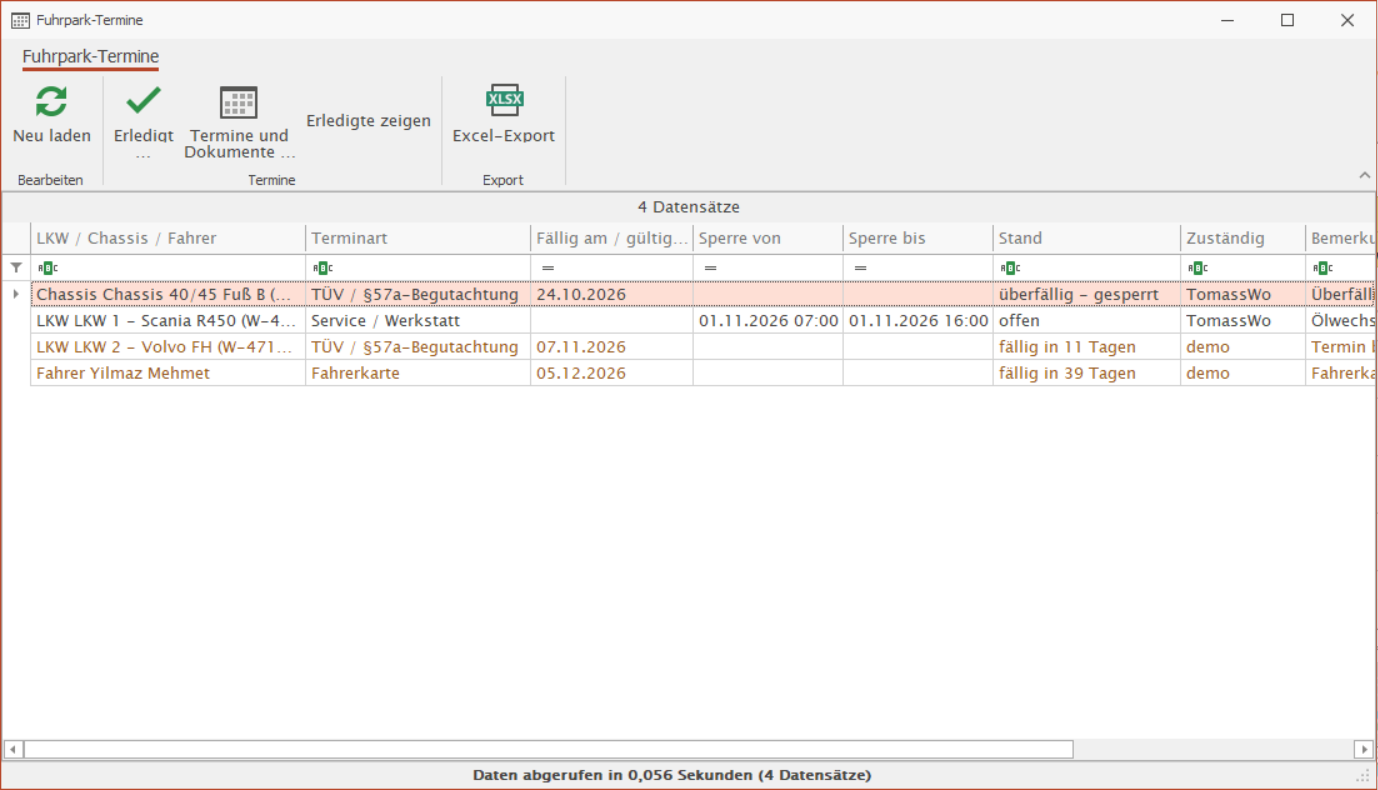
Für LKW, Chassis und Fahrer verwalten Sie Termine wie TÜV, Tachograph, Service, Führerschein oder ADR-Bescheinigung.
- Öffnen Sie Fahrzeuge, markieren Sie auf dem Reiter LKW, Chassis oder Fahrer eine Zeile und klicken Sie auf Termine und Dokumente ….
- Oben tragen Sie die Termine ein: Terminart, Fällig am / gültig bis (die Frist, z. B. „TÜV gültig bis“ – nicht der Prüftag) und/oder Sperre von / Sperre bis (z. B. Werkstatt), dazu Zuständig und Bemerkung.
- Unten legen Sie Dokumente ab (Zulassung, Prüfbericht, Fahrerdokumente).
- Ist ein Termin erledigt, klicken Sie auf Erledigt …. Wiederholt sich die Terminart, bietet CargoCare gleich den Folgetermin an.
Ein LKW, Chassis oder Fahrer ist gesperrt, solange ein Sperr-Zeitraum läuft oder ab dem Tag nach einer abgelaufenen, nicht erledigten Frist. Fuhrpark-Termine (n) zeigt alle Termine; n zählt die heute sperrenden und bald fälligen. Die Terminarten pflegen Sie unter Stammdaten → LKW-Disposition → Terminarten Fuhrpark.
Stammdaten der Disposition pflegen
- Fahrzeuge: Reiter LKW (Bezeichnung, Kennzeichen, Stammfahrer, Fahrgestellnr., Gültig) und Chassis; der Reiter Fahrer zeigt die Mitarbeiter der eigenen Firma nur zur Ansicht. Fahrzeuge werden nicht gelöscht – nehmen Sie „Gültig“ heraus, verschwinden sie aus Kalender und Vorschlag.
- Fahrzeiten: Minuten und km je Paar Terminal/Leerdepot ↔ Kunde; gilt in beide Richtungen.
- Maut-Sätze: Land, Gültig ab, € je km und Alle Straßen (alle km im Land zählen, nicht nur die bemauteten – z. B. Schweiz). Die Maut in der Disposition ist nur eine Schätzung.
- Stoßzeiten: Bezeichnung, Wochentage, Von, Bis, Faktor (z. B. 1,3 = 30 % länger) und Gebiet (Land + PLZ-Anfang, z. B. „AT 1; DE 80“; leer = überall). Fällt die Abfahrt einer Fahrt in das Zeitfenster, verlängert sich die Fahrzeit.
- Standzeiten je Kunde (Import/Export) speichern Sie im Dispo-Dialog über Merken oder im Firmenformular.
Hinweise im Kalender
| Zeichen | Bedeutung |
|---|---|
| * | Fahrzeit, Standzeit oder Fahrt nur geschätzt bzw. Vorgabe – nicht hinterlegt |
| ⚠ | Problem: Kundentermin verpasst, Lenkzeit oder Tagesspanne überschritten, Überschneidung mit einer anderen Belegung des LKW, Bahnproblem, Problem oder Vorbehalt aus der Fahrer-App |
| ⚠ADR | Gefahrgut |
| ✓ | Stopp laut Fahrer-App abgefahren |
| 🏁 / 🏁💬 | Fahrer hat die Tour abgeschlossen (mit Bemerkung) |
| ⇄ abstellen / aufnehmen | Chassis wird beim Kunden abgestellt bzw. aufgenommen |
| ↔ | Container wird aus einem Import weiterverwendet |
| ⛔ | Sperre aus einem Fuhrpark-Termin – „Termin erledigen oder Frist ändern“ bei abgelaufener Frist |
| ✉ | Fremder Frächter: Transportauftrag noch nicht gesendet |
| (ohne Tour) | Leistung mit LKW, aber noch ohne Tour (ältere Zuordnung) – ziehen oder disponieren Sie sie neu, dann kommt sie in eine Tour |
| (ohne Uhrzeit) | Kundentermin ohne Uhrzeit – CargoCare rechnet mit 08:00 |
Bahnverspätung: Kommt der Zug eines Imports später an bzw. fährt der Zug eines Exports früher ab, passt die Tour nicht mehr (Voll holen vor dem Zugeingang, Voll abgeben nach dem Zugabgang). Der Stopp zeigt „🚆 Zug kommt erst … an“, die Spalte Bahn wird rot. Nach dem Laden erscheint rechts unten ein Hinweis mit den betroffenen Containern; ein Klick markiert die erste Leistung. Einen Puffer nach Zugankunft bzw. vor Zugabgang stellen Sie in den Mandanten-Einstellungen ein.
Fuhrpark-Sperren: Doppelklick auf einen Sperrblock öffnet „Termine und Dokumente“ des LKW bzw. Fahrers.
Befehle im Menüband
| Befehl | Wirkung |
|---|---|
| Neu laden (F5) | Stammdaten und Leistungen neu laden |
| Zurück / Weiter / Heute / Datum | Tag bzw. Woche wechseln |
| Tag / Woche / Ohne Datum | Zeitraum der Anzeige |
| Nur eigene LKW | Zeilen fremder Frächter im Kalender ausblenden |
| Senkrecht | Tagesansicht mit einer Spalte je LKW |
| Wochenende | Woche mit Samstag und Sonntag |
| Karte | Karte unter dem Kalender ein- und ausblenden |
| Ohne Position (n) | Firmen ohne eigene Position anzeigen und Position setzen |
| Disponieren | Dispo-Dialog der markierten Leistung bzw. Abholung „Chassis holen“ |
| Weiterverwenden (n) | Vorschläge zum Weiterverwenden eines Import-Containers übernehmen |
| Zuordnung entfernen | Leistung aus der Tour bzw. vom LKW nehmen |
| Leistung öffnen | LKW-Leistung im eigenen Fenster öffnen |
| Auftrag öffnen | Auftrag der Leistung öffnen |
| Fahrzeuge | LKW und Chassis pflegen, Termine und Dokumente |
| Fuhrpark-Termine (n) | Liste aller Fuhrpark-Termine |
| Chassis-Standorte | Wo steht welches Chassis, offene Abholungen |
| Fahrzeiten | Fahrzeiten Terminal/Leerdepot ↔ Kunde |
| Maut-Sätze | Sätze je Land für die Maut-Schätzung |
| Stoßzeiten | Zeitfenster mit längerer Fahrzeit |
| Aus Ist-Zeiten lernen | Stand- und Fahrzeiten aus den Ist-Zeiten vorschlagen |
| Wartezeiten verrechnen | Wartezeit-Leistungen aus den Ist-Zeiten anlegen (nur mit Fahrer-App) |
| Chassis-Standgeld | Standgeld-Leistungen für abgestellte Chassis anlegen |
| Marge je Tour | Kosten und Erlös je Tour (nur mit Recht, Preise zu sehen) |
| Freie Tage | Container, bei denen freie Tage bei Reederei oder Terminal bald ablaufen oder überschritten sind |
| Fahrer-Handys | Handys der Fahrer koppeln und sperren (nur mit Fahrer-App) |
| Excel-Export | Liste „Alle Leistungen“ als Excel-Datei speichern |
Disponieren, Fahrzeuge, Fahrzeiten und alle Befehle, die etwas ändern, brauchen das Recht zum Bearbeiten der LKW-Disposition. Der Excel-Export braucht das Recht zum Exportieren.
Häufige Fragen
Der Kalender ist leer – warum?
Es sind noch keine eigenen LKW angelegt oder beim Mandanten ist keine Firma hinterlegt. Die Statusleiste sagt, was fehlt. Legen Sie die LKW über Fahrzeuge an; die Firma des Mandanten pflegt der Administrator unter Verwaltung → Mandant.
Warum erscheint eine Leistung nicht im Pool?
Der Pool zeigt nur eigene Leistungen – also solche, bei denen die Firma Ihres Mandanten als Lieferant eingetragen ist – ohne LKW und ohne Tour im gewählten Zeitraum. Leistungen ohne Lade- und Entladedatum finden Sie unter Ohne Datum. Leistungen fremder Frächter stehen nur in „Alle Leistungen“.
Was bedeutet der Stern bei Zeiten und Richtungen?
Bei Zeiten: Der Wert ist nicht hinterlegt, sondern geschätzt oder eine Vorgabe. Schalten Sie im Dispo-Dialog Merken ein, damit er künftig stimmt. Bei der Richtung (EX*, IM*): Der Auftrag hat keine Richtung, CargoCare hat sie abgeleitet.
Kann ich einen gesperrten LKW trotzdem einplanen?
Nein. Erledigen oder ändern Sie den Termin unter „Termine und Dokumente“ oder wählen Sie einen anderen LKW bzw. Fahrer. Ein gesperrtes Chassis können Sie nach Rückfrage trotzdem verwenden.
Ich habe eine Leistung verschoben, aber der Termin springt zurück.
Der LKW oder der Fahrer ist in dieser Zeit gesperrt, oder Sie haben die Rückfrage zur Überschneidung mit Nein beantwortet. Der Kalender zeigt dann wieder den gespeicherten Stand.
Werden Wartezeit, Standgeld oder Maut automatisch verrechnet?
Nein. Wartezeit und Chassis-Standgeld legt CargoCare nur an, wenn Sie die Vorschläge übernehmen. Die Maut ist nur eine Schätzung zur Information.
Warum fehlen die Schaltflächen „Fahrer-Handys“ und „Wartezeiten verrechnen“?
Sie erscheinen nur mit dem Zusatzmodul Fahrer-App und wenn Ihre Installation mit CargoCare Cloud arbeitet bzw. daran angebunden ist.
Ein Fahrer hat ein neues Handy.
Sperren Sie unter Fahrer-Handys das alte Handy und koppeln Sie das neue mit Handy koppeln.