 CargoCare Hilfe
Hilfe › Formularrechte
Formularrechte
Was ein Benutzer in CargoCare sehen und tun darf, legen Sie je Formular fest – in der Benutzerverwaltung (Verwaltung → Benutzer, Reiter Formularrechte). Diese Seite erklärt die acht Rechte und was sie in den einzelnen Formularen bewirken. Die Benutzerverwaltung steht nur Administratoren zur Verfügung.
Auf einen Blick
- Rechte gelten je Benutzer und Formular. Kein Häkchen = kein Recht.
- Öffnen ist die Voraussetzung für alles andere: Ohne Öffnen zählt kein anderes Recht, und der Menüpunkt ist ausgeblendet.
- Auch Administratoren brauchen Formularrechte. Das Administrator-Häkchen gilt nur für die Verwaltung (Mandant, Benutzer, Stammdaten-Listen), nicht für die Fachformulare.
- Geänderte Rechte gelten ab der nächsten Anmeldung des Benutzers.
- Zusatzmodule kommen dazu: Ein Formular eines Zusatzmoduls erscheint nur mit Lizenz und Recht. Formulare nicht lizenzierter Module stehen grau in der Liste.
- CargoCare prüft die Rechte nicht nur in der Oberfläche, sondern beim Speichern noch einmal.
Die acht Rechte
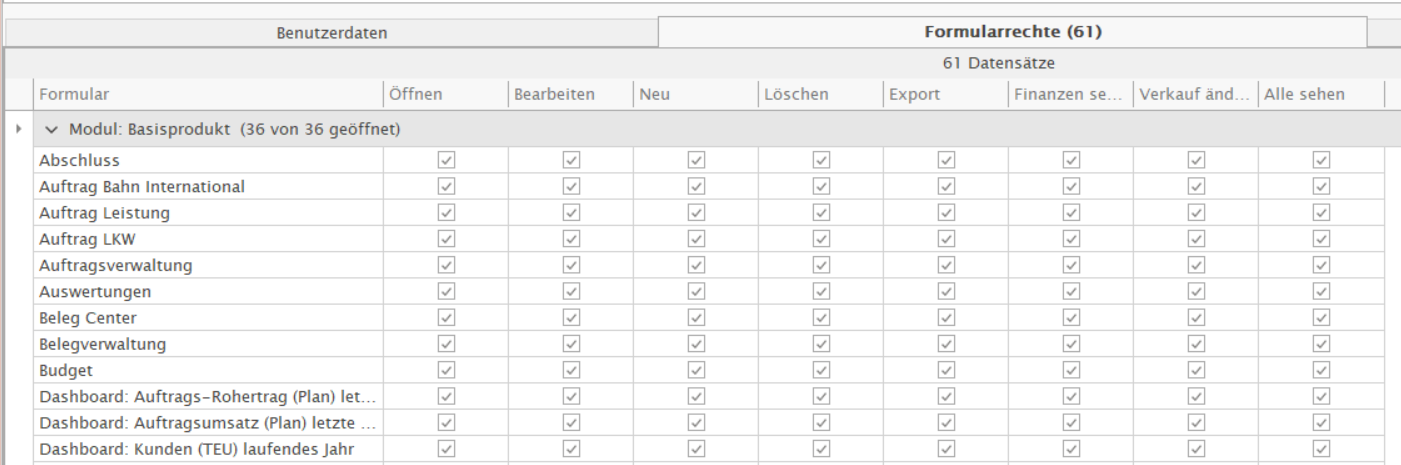
| Spalte | Bedeutung im Allgemeinen |
|---|---|
| Öffnen | Formular öffnen und ansehen (lesen). |
| Bearbeiten | Vorhandene Daten ändern und speichern; dazu Aktionen wie Stornieren, Endgültig stellen oder Status ändern. |
| Neu | Neue Datensätze anlegen, kopieren, importieren. |
| Löschen | Löschen bzw. Zeilen entfernen – in manchen Formularen auch besonders heikle Aktionen (siehe unten). |
| Export | Excel-Export und Dokumente öffnen (siehe „Dokumente“). |
| Finanzen sehen | Einkauf, Verkauf, Rohertrag, Marge und Beträge sehen. Ohne das Recht sind diese Felder und Spalten ausgeblendet – auch über die Spaltenauswahl nicht zurückzuholen. |
| Verkauf ändern | Verkaufspreis (VK) ändern. Ohne das Recht ist der VK nur änderbar, solange er 0 ist. Wirkt nur zusammen mit Finanzen sehen, weil der VK sonst gar nicht sichtbar ist. |
| Alle sehen | Nur im CRM, im Dashboard Auftragsqualität und in den Auswertungen (Key Accounting): Daten aller Verkäufer statt nur der eigenen. In allen anderen Formularen ohne Wirkung. |
Was gilt in allen Formularen
Dokumente
Der Reiter Dokumente (bzw. Kommunikation im Auftrag) richtet sich nach den Rechten des Formulars, in dem er steht:
| Recht | Bei den Dokumenten |
|---|---|
| Neu | Dokumente ablegen (auch per Ziehen und Ablegen). |
| Bearbeiten | Eigenschaften eines Dokuments ändern. |
| Löschen | Dokumente löschen. |
| Export | Dokumente öffnen, in der Vorschau ansehen, als Mail weiterleiten, Anhänge öffnen. |
Wer Dokumente nur ansehen soll, braucht also Öffnen und Export.
Excel-Export
Der Button Export erscheint mit dem Recht Export und nur, wenn die Liste Zeilen hat.
Speichern
In den Hauptformularen (Auftrag, Angebot, Verrechnung, Zug …) ist Speichern nur mit Bearbeiten frei; ohne das Recht sind alle Felder schreibgeschützt. In Listen zum direkten Bearbeiten (Tarife, Stammdaten-Listen) ist Speichern frei, sobald Bearbeiten, Neu oder Löschen vorhanden ist – jede Zeile prüft dann selbst, ob Sie sie neu anlegen oder ändern dürfen.
Dialoge
Dialoge wie „Neue Firma“, „Neues Angebot“, „Neuer Auftrag“ oder „Leistung hinzufügen“ haben keine eigenen Rechte. Sie richten sich nach dem Formular, zu dem sie gehören.
Meine Aufgaben
Meine Aufgaben hat keine eigenen Rechte. Jeder Bereich erscheint nur, wenn der Benutzer das zugehörige Formular öffnen darf – zum Beispiel Auftragsqualität mit Öffnen der Auftragsverwaltung, eingegangene E-Rechnungen mit Neu der Verrechnung, Übergaben und Portal-Buchungen mit Neu der Auftragsverwaltung, Fuhrpark-Termine mit der LKW-Disposition.
Was die Rechte je Formular bewirken
Aufgeführt ist, was über die allgemeine Bedeutung hinausgeht. „Ohne Wirkung“ heißt: Das Recht wird in diesem Formular nicht verwendet.
Auftrag
Auftragsverwaltung
- Öffnen: Aufträge öffnen (auch aus anderen Formularen); Voraussetzung für Auftragsqualität und Kunden-Uploads in „Meine Aufgaben“, Freie Tage und Übergaben.
- Bearbeiten: Speichern; Stornieren, Leistungsabschluss, Wieder öffnen; Relation und Kostenstelle ändern; Delegieren; Steuersatz; neuer Portal-Link; Packstücke; Verrechnung anhalten; an Mandant übergeben.
- Neu: neuer Auftrag, Auftrag kopieren, Leistung hinzufügen, Container neu und kopieren, Buchungsliste importieren, Übergaben annehmen, Portal-Buchungen.
- Löschen: Container löschen (nicht den letzten).
- Export: Excel der Packstücke; Dokumente öffnen.
- Finanzen sehen: Reiter Profit, Spalten EK/VK in den Leistungen, Plan-Marge in der Statuszeile, Belege je Leistung, EK/VK in „Leistung hinzufügen“, Kosten in „Freie Tage“.
- Verkauf ändern: VK in „Leistung hinzufügen“ eingeben.
- Rechnung erstellen im Auftrag braucht Neu und Bearbeiten der Verrechnung; Neuer Mitarbeiter braucht Neu der Firmen.
Auftrag Bahn International, Auftrag LKW, Auftrag Leistung (Bahnleistung, LKW-Leistung und alle anderen Leistungen; öffnen sich aus dem Auftrag, der Verrechnung, Rail-Control oder der LKW-Disposition)
- Öffnen: Leistung öffnen.
- Bearbeiten: bearbeiten – nur, wenn auch der Auftrag bearbeitet werden darf.
- Finanzen sehen: Felder EK/VK; Tarifabfrage (Zusatzmodul Tarifverwaltung).
- Verkauf ändern: VK ändern, VK aus dem Verkaufstarif übernehmen; Preise beim Kopieren auf andere Container mitnehmen (zusätzlich Finanzen sehen).
- Ohne Wirkung: Neu, Löschen, Export.
- Speichern mit Verlust im Plan (EK über VK) braucht das Sonderrecht Minusspanne freigeben.
LKW-Disposition (Zusatzmodul Truck-Dispo)
- Bearbeiten: disponieren, Ziehen und Ablegen, Zuordnung lösen, Touren, Fahrzeuge, Fahrzeiten, Transportauftrag, Chassis, Container weiterverwenden, Position auf der Karte, Stoßzeiten, Maut-Sätze, Wartezeiten, Chassis-Standgeld, Fuhrpark-Termine bearbeiten und erledigen.
- Neu: neuer Fuhrpark-Termin. Löschen: Fuhrpark-Termin löschen.
- Finanzen sehen: Marge je Tour.
- Export: Excel, Listen Chassis, Fuhrpark-Termine und Tour-Marge.
- Leistung öffnen braucht Öffnen von Auftrag LKW.
Rail-Control (Zusatzmodul Rail-Control)
- Bearbeiten: Abgangs- und Eingangsaviso, Abgang/Eingang ändern. Export: Excel.
- Ohne Wirkung: Neu, Löschen, Finanzen sehen. Leistung öffnen braucht Öffnen von Auftrag Bahn International.
Auftragsqualität – Prüfgruppen (Zusatzmodul Auftragsqualität)
- Neu: neue Gruppe, Gruppe kopieren. Bearbeiten: speichern, Regeln kopieren, „Alle prüfen“. Löschen: Gruppe löschen.
Auftragsqualität – Dashboard
- Alle sehen: Bereich „Alle Aufträge“ (sonst nur die eigenen). Export: Excel.
- Punkte abhaken braucht das Sonderrecht Auftragsqualität abhaken.
Firmen
Firmenverwaltung
- Bearbeiten: ändern, archivieren; Mitarbeiter archivieren und verschieben; Rechnungsempfänger, Kommunikation, Nebenspesen-Regeln und Rechnungs-Absender ändern; Portal-Link.
- Neu: neue Firma, neuer Mitarbeiter (auch aus dem Auftrag).
- Löschen: nur Dokumente – Firmen werden nie gelöscht, nur archiviert.
- Finanzen sehen: im Reiter Auswertung Umsatz, Einkauf und Beträge überfälliger Belege.
- Export: Dokumente öffnen.
Firmengruppen
- Neu: Gruppe anlegen, Firma hinzufügen. Bearbeiten: Gruppe ändern, Firma aus einer anderen Gruppe holen. Löschen: Gruppe löschen, Firma entfernen. Export: Excel.
UID-Prüfung (Zusatzmodul UID-Prüfung)
- Export: Excel und Nachweis fürs Finanzamt. Sonst genügt Öffnen.
Angebot
Offerverwaltung
- Bearbeiten: ändern, zurücksetzen, archivieren; „Verloren“ und Wiedervorlage (Zusatzmodul CRM); Tender verknüpfen; Key Accounter ändern, solange das Angebot offen ist.
- Neu: neues Angebot, kopieren, „Folgeangebot“ in „Meine Aufgaben“.
- Export: Excel der Kalkulation und der Nebenspesen; Dokumente öffnen.
- Ohne Wirkung: Löschen (nur Dokumente), Finanzen sehen, Verkauf ändern.
- Key Accounter an endgültigen Angeboten ändern: Sonderrecht Key Accounter am Angebot ändern. Preisrunde: Sonderrecht Preisrunde.
Tender (Zusatzmodul CRM)
- Bearbeiten: speichern, Status, Angebote verknüpfen. Neu: neu, kopieren. Export: Excel (nicht auf Übersicht und Dokumente); Dokumente öffnen.
Key Accounter zuordnen
- Bearbeiten: zuordnen. Export: Excel.
Tarife (Zusatzmodul Tarifverwaltung)
- LKW-Tarife Einkauf: Bearbeiten = verlängern, Rang berechnen; Neu = neu, kopieren, importieren; Löschen = löschen; Export = Excel.
- LKW-Tarife Verkauf: Bearbeiten = verlängern, Marge; Neu = neu, kopieren; Löschen = löschen; „VK erstellen“ braucht Neu und Löschen (vorhandene werden ersetzt); Finanzen sehen = Einkauf zeigen, Marge, EK-Spalten; Export = Excel und Verkaufsliste.
- Bahntarife Einkauf und Bahntarife Verkauf: Bearbeiten = verlängern, Rang, Marge; Neu = neu, kopieren; Löschen = löschen; „VK erstellen“ braucht Neu und Löschen; Finanzen sehen (nur Verkauf) = Marge und EK; Export = Excel, Verkaufsliste nur im Verkauf.
- Kombitarif Bahn + LKW: nur Öffnen und Export.
- Dieselzuschlag, Energy Floater: Bearbeiten = verlängern, alte Zeile beenden; Neu = kopieren, neue Zeilen.
- Terminals, Leerdepots: Bearbeiten = ändern, zuordnen; Neu = neu; Löschen = Zuordnung entfernen; Export = Excel.
Verrechnung
Verrechnung
- Bearbeiten: Kopf und Beträge ändern, Aufträge hinzufügen, Leistungen buchen (auch „Aus PDF zuordnen“), entfernen, Steuersatz, Belegart, Endgültig stellen, Stornieren, Wieder öffnen (solange nicht gedruckt oder übergeleitet).
- Neu: neuer Beleg; Beleg aus dem E-Rechnungs-Postfach; Gutschrift aus einer Reklamation.
- Löschen: einen gedruckten oder an die Buchhaltung übergebenen Beleg wieder öffnen; Dokumente löschen.
- Export: Excel, Rechnungsanlagen und Dokumente öffnen, Originalbeleg im Beleg Center.
- Ohne Wirkung: Finanzen sehen, Verkauf ändern.
- „Freigeben …“ braucht das Sonderrecht Eingangsrechnung freigeben; „Als bezahlt markieren“ braucht Bearbeiten im Mahnwesen.
Beleg Center
- Export: Excel und „PDF je Beleg“. Originalbelege öffnen braucht Export der Verrechnung bzw. der Belegverwaltung; Belege der Belegverwaltung erscheinen nur mit deren Öffnen-Recht.
- Ohne Wirkung: Bearbeiten, Neu, Löschen, Finanzen sehen.
Belegverwaltung
- Neu: neuer Beleg, neue Firma. Bearbeiten: Beleg ändern, Firma umbenennen oder zusammenführen. Löschen: Firma ohne Belege löschen. Export: Excel, Dokumente.
Sammelverrechnung (Zusatzmodul Automatisierte Verrechnung)
- Neu: „Start“ – Belege erzeugen. Export: Excel.
- Steuersatz und Verrechnung anhalten brauchen Bearbeiten der Auftragsverwaltung. Ohne Wirkung: Bearbeiten, Löschen.
Mahnwesen
- Bearbeiten: Mahnungen senden, Mahnsperre, Bankauszug einlesen und zuordnen, Zahlung zurücknehmen, als bezahlt markieren (auch aus Verrechnung und Beleg Center).
- Export: Excel, Nachdruck.
Abschluss
- Bearbeiten: Abschluss starten, Differenzen prüfen. Löschen: Differenzen als erledigt setzen. Export: Excel.
USt-Perioden
- Bearbeiten: ändern, speichern. Neu: neue Periode, Jahr anlegen. Export: Excel.
Zusammenfassende Meldung
- Bearbeiten: Meldung erstellen und zurücknehmen. Export: Excel.
Übergabe Buchhaltung
- Bearbeiten: Übergabe starten, Status zurücksetzen. Export: Excel.
Wechselkurse (Zusatzmodul Wechselkurse)
- Nur zum Lesen – die Kurse kommen automatisch. Export: Excel. Alle anderen Rechte ohne Wirkung.
Reklamationen (Zusatzmodul Reklamationsverwaltung)
- Neu: Kunden- bzw. Lieferanten-Reklamation anlegen. Bearbeiten: bearbeiten, Kommentar, Mail, Gutschrift und Lieferanten-Reklamation verknüpfen. Export: Excel, Dokumente.
- „Intern klären …“ braucht Neu der internen Reklamationen, eine Gutschrift Neu der Verrechnung.
Interne Reklamationen
- Neu: neu – nur aus einem offenen Eingangsbeleg. Bearbeiten: ändern, speichern. Export: Excel. Gelöscht wird hier nichts.
Zugsdisposition (Zusatzmodul Zugsdisposition)
Zug (gilt auch für die Auswertungen der Zugsdisposition)
- Neu: neuer Zug, Zugserie. Bearbeiten: speichern, stornieren, disponieren, vom Zug nehmen, umbuchen, Kunden-Info und Avisos, Wagen, Kosten.
- Finanzen sehen: Reiter Kosten, Beträge in den Auswertungen. Export: Excel, Dokumente.
Zugsauftrag
- Bearbeiten: bearbeiten, stornieren/öffnen, Originaldaten, EDI zurücksetzen. Neu und Löschen nur für Dokumente. Finanzen sehen ohne Wirkung.
Wagenverwaltung
- Neu: neuer Wagen, neuer Störfall, neue Zeilen in Listen und Wagensätzen. Bearbeiten: Wagen ändern, Wagensatz zuordnen, Annex-9-Import, Störfall erledigen, stornieren, wieder öffnen. Löschen: Leistung aus dem Störfall entfernen.
- Finanzen sehen: Beträge der Störfälle, EK/VK der Störfall-Leistung. Verkauf ändern: VK der Störfall-Leistung. Export: Excel.
- Störfälle gibt es nur mit dem Zusatzmodul Erweitertes Wagonmanagement.
CRM (Zusatzmodul CRM)
Aktivitäten (auch in Firma, Verkaufschance und „Meine Aufgaben“)
- Neu: neue Aktivität. Bearbeiten: ändern, erledigt setzen. Löschen: löschen. Export: Excel.
- Alle sehen: Aktivitäten aller Firmen. Ohne das Recht nur Firmen, bei denen der Benutzer Key Accounter ist oder zu dessen Verkaufsteam er gehört, und eigene Aktivitäten.
Verkaufschancen
- Neu, Bearbeiten (auch Phase ändern), Löschen wie üblich. Export: Excel (nur Listenansicht). Alle sehen: wie bei den Aktivitäten.
Auswertungen
Auswertungen
- Finanzen sehen: Beträge; reine Betrags-Auswertungen erscheinen sonst gar nicht in der Liste.
- Alle sehen: Key-Accounting-Auswertungen für alle Key Accounter; ohne das Recht nur der eigene und das Verkaufsteam.
- Export: Excel.
Budget
- Neu: neu, kopieren. Bearbeiten: Budget bearbeiten, Ist-Kosten importieren. Löschen: Budget einer Kostenstelle löschen. Export: Excel.
Dashboard Das Dashboard hat je Kachel ein eigenes Recht (TEU, Auftragsumsatz, Auftrags-Rohertrag, Kunden nach TEU, verrechneter Umsatz …). Es zählt nur Öffnen. Der Menüpunkt erscheint, sobald mindestens eine Kachel erlaubt ist.
Stammdaten mit eigenen Rechten
Diese Listen erscheinen im Menü Stammdaten auch für Benutzer ohne Administrator-Häkchen, wenn sie das Recht haben. Alle übrigen Stammdaten-Listen pflegen nur Administratoren.
- Leistungsarten: Neu = neue Leistungsart; Bearbeiten = ändern, Konto hinzufügen; Löschen = Konto entfernen; Export = Excel.
- Reedereien: Neu, Bearbeiten, Löschen; Zusammenführen braucht Bearbeiten und Löschen.
- Zollämter: Neu, Bearbeiten, Export (Löschen ohne Wirkung).
- Zolltarifnummern: Neu = neu, importieren; Bearbeiten = ändern, Import mit Ersetzen der Texte; Export = Excel.
- Dokumentarten: Neu, Bearbeiten, Löschen (von CargoCare vorgegebene Arten nicht löschbar), Export.
- Leser-Gruppen: Neu, Bearbeiten, Löschen.
Verwaltung
- Schnittstellen: nur für Administratoren, die zusätzlich das Recht haben. Neu = neue Schnittstelle; Bearbeiten = Schnittstelle und Codes ändern.
- Datenschutz: auch für Benutzer ohne Administrator-Häkchen (z. B. den Datenschutzbeauftragten). Bearbeiten = freigeben (anonymisieren/löschen), Sperren setzen und aufheben; Export = Excel und Auskunft.
- Mandant, Benutzer, Rechteübersicht, Audit und die übrigen Stammdaten-Listen: nur Administratoren, keine Formularrechte.
Sonderrechte
Einige Einträge in der Liste sind keine Fenster, sondern einzelne Erlaubnisse. Bei ihnen zählt nur Öffnen – außer bei der Preisrunde.
| Sonderrecht | Erlaubt |
|---|---|
| Minusspanne freigeben | Eine Leistung speichern, obwohl der Auftrag im Plan Verlust macht (Einkauf über Verkauf) – mit Grund. Ohne das Recht wird nicht gespeichert. |
| Auftragsqualität abhaken | Punkte der Auftragsqualität im Auftrag als „nicht nötig“ abhaken bzw. wieder prüfen lassen. |
| Eingangsrechnung freigeben | Eingangsrechnungen über dem Plan-Einkauf freigeben – nur von einem anderen Benutzer als dem, der den Beleg angelegt hat. Mit Bereich in „Meine Aufgaben“. |
| Key Accounter am Angebot ändern | Den Key Accounter auch bei endgültigen oder archivierten Angeboten ändern (mit Grund). Ohne das Recht nur bei offenen Angeboten mit Bearbeiten. |
| Preisrunde | Öffnen zeigt den Menüpunkt Preisrunde …, Neu führt sie aus. |
| Dashboard-Kacheln | Je Kachel: Kachel sehen. |
So geht's
Rechte eines Benutzers vergeben
- Öffnen Sie Verwaltung → Benutzer und markieren Sie den Benutzer.
- Wechseln Sie auf den Reiter Formularrechte. Die Formulare sind nach Modul gruppiert; die Gruppenzeile zeigt „x von y geöffnet“.
- Setzen Sie die Häkchen. Jedes andere Recht setzt Öffnen automatisch mit; nehmen Sie Öffnen weg, verschwinden alle Rechte des Formulars.
- Klicken Sie auf Speichern. Die Rechte gelten ab der nächsten Anmeldung des Benutzers.
Schneller vergeben
- Rechtsklick auf eine Zeile: Alle Rechte bzw. Keine Rechte für dieses Formular.
- Rechtsklick auf eine Gruppenzeile: Alle Rechte für dieses Modul bzw. Keine Rechte für dieses Modul.
- Alle Rechte / Keine Rechte im Menüband: für alle Formulare des Benutzers.
- Rechte übernehmen …: die Rechte eines anderen Benutzers übernehmen – praktisch für neue Kollegen mit derselben Aufgabe.
Kontrollieren, wer was darf
Verwaltung → Rechteübersicht zeigt die Rechte nach Formular oder nach Benutzer, auf Wunsch nur gültige Benutzer und Formulare ohne Benutzer. Ändern lassen sich die Rechte dort nicht; die Übersicht lässt sich nach Excel exportieren.
Typische Zusammenstellungen
- Nur ansehen: Öffnen. Mit Dokumenten: zusätzlich Export.
- Sachbearbeitung ohne Preise: Öffnen, Bearbeiten, Neu, Export – ohne Finanzen sehen.
- Sachbearbeitung mit Preisen: zusätzlich Finanzen sehen; Verkauf ändern nur, wer Verkaufspreise festlegen darf.
- Löschen sparsam vergeben: In der Verrechnung öffnet es auch gedruckte und übergebene Belege wieder.
Häufige Fragen
Ein Benutzer sieht einen Menüpunkt nicht.
Ihm fehlt Öffnen für das Formular, oder das Zusatzmodul ist nicht lizenziert (das Formular steht dann grau in der Liste). Nach dem Ändern der Rechte muss er sich neu anmelden.
Ich bin Administrator und sehe trotzdem nicht alles.
Das Administrator-Häkchen gilt nur für die Verwaltung. Für die Fachformulare brauchen auch Administratoren eigene Formularrechte.
Ein Benutzer kann Dokumente nicht öffnen.
Zum Öffnen, Ansehen und Mailen von Dokumenten braucht er das Recht Export im jeweiligen Formular.
Warum sieht ein Benutzer keine Preise?
Ihm fehlt Finanzen sehen in diesem Formular. Die Felder und Spalten sind dann ausgeblendet.
Ein Benutzer kann den Verkaufspreis nicht ändern.
Dazu braucht er Verkauf ändern und Finanzen sehen. Ohne Verkauf ändern lässt sich der VK nur eintragen, solange er 0 ist.
Was bewirkt „Alle sehen“ in den anderen Formularen?
Nichts. Die Spalte steht bei allen Formularen, wirkt aber nur im CRM, im Dashboard Auftragsqualität und in den Key-Accounting-Auswertungen.
Ein Benutzer kann im Auftrag keine Rechnung erstellen.
Dafür braucht er in der Verrechnung die Rechte Neu und Bearbeiten – das Recht im Auftrag allein reicht nicht.