 CargoCare Hilfe
Hilfe › Auftrag
Auftrag
Im Fenster „Auftrag“ bearbeiten Sie einen Transportauftrag mit allen Containern und Leistungen. Hier pflegen Sie Auftraggeber, Versender, Empfänger und Schiff, öffnen die Leistungsformulare, sehen Dokumente und Verlauf und erstellen die Rechnung. Sie öffnen es im Hauptmenü über Auftrag → Auftragsverwaltung (zeigt den zuletzt angelegten Auftrag), Auftrag → Neuen Auftrag erstellen oder Auftrag → Suche.
Auf einen Blick
- Ein Auftrag gehört immer zu einem Angebot. Aus dem Angebot kommen die Leistungen und Preise.
- Ein Auftrag hat einen oder mehrere Container. Die Leistungen gelten je Container.
- Mit einem Klick auf den Leistungstext öffnen Sie das passende Leistungsformular (Bahn, LKW oder Sonstige).
- Der Status steht als Schaltfläche im Menüband. Darüber stornieren Sie, setzen den Leistungsabschluss oder öffnen den Auftrag wieder.
- Abgeschlossene und stornierte Aufträge sind schreibgeschützt.
- Mit Rechnung erstellen übernehmen Sie die offenen Leistungen in eine neue Ausgangsrechnung.
- Die Statusleiste unten zeigt Status, Relation, Kostenstelle, Frankatur und „n Container · x TEU“.
- Über F3 springen Sie in die Containersuche, über F9 öffnen Sie einen anderen Auftrag per Nummer.
Aufbau des Fensters
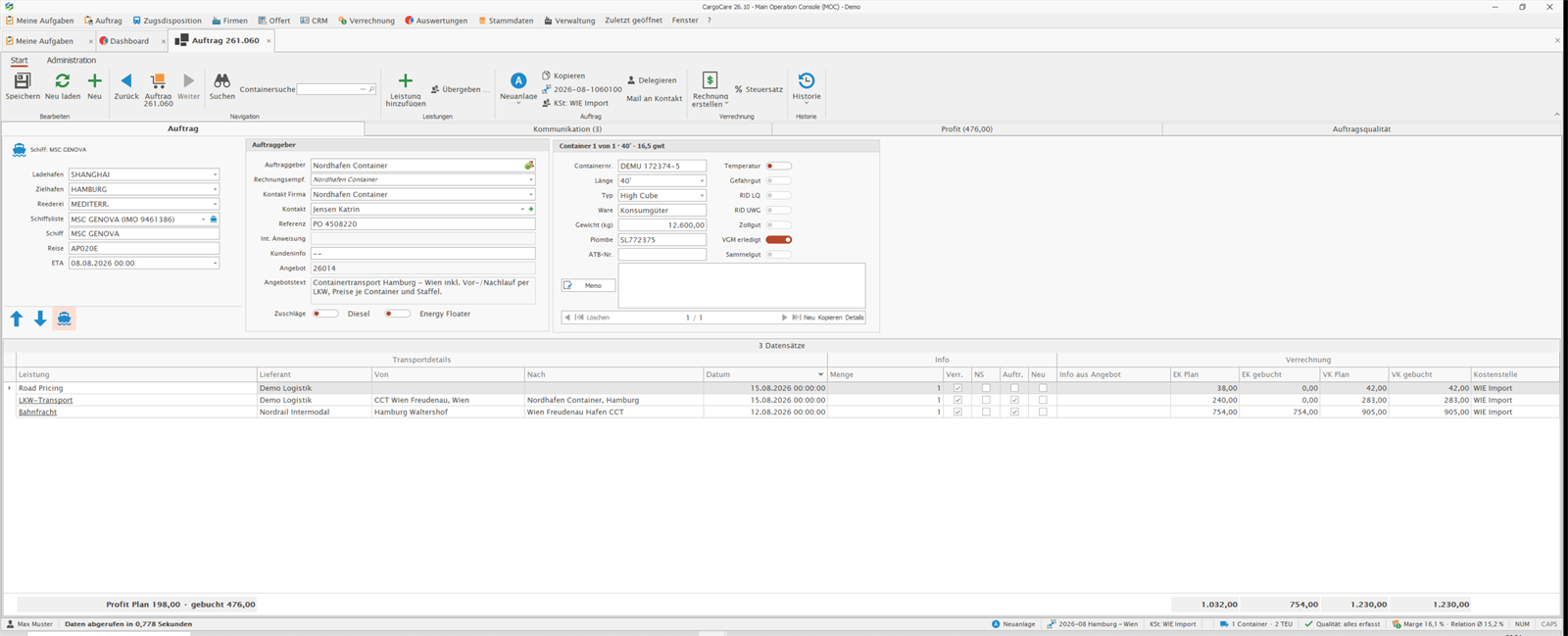
Oben liegt das Menüband. Darunter teilt sich das Fenster: oben die Auftrags- und Containerdaten, unten die Reiter mit den Leistungen und weiteren Angaben.
Auftraggeber
Hier stehen Auftraggeber, Rechnungsempf., Kontakt Firma, Kontakt, Referenz und Kundeninfo. Angebot, Angebotstext und Int. Anweisung kommen aus dem Angebot und sind nur lesbar. Mit dem Plus-Knopf am Feld Kontakt legen Sie einen neuen Mitarbeiter bei der Kontakt-Firma an. Der Brief-Knopf daneben öffnet einen Mailentwurf an den Kontakt (wie Mail an Kontakt), der Telefon-Knopf ruft ihn über die Telefon-App Ihres PCs an, z. B. Teams. Hat der Kontakt Telefon und Mobil, wählen Sie die Nummer aus. Ist keine Telefon-App eingerichtet, liegt die Nummer danach in der Zwischenablage. Mit dem Zusatzmodul Tarifverwaltung sehen Sie zusätzlich die Zuschläge Diesel und Energy Floater.
Versender, Empfänger und Schiff
Diese drei Abschnitte lassen sich auf- und zuklappen. Die Überschrift zeigt den Inhalt auch im zugeklappten Zustand, zum Beispiel „Versender: Kurzname (Nummer)“.
- Versender und Empfänger: Im Feld Suche geben Sie eine Firmennummer oder einen Suchtext ein und drücken Enter. Name, Adresse und Ort kommen aus den Firmenstammdaten. Archivierte Firmen nimmt das Programm nicht an.
- Schiff: Ladehafen, Zielhafen, Reederei, Schiff, Reise und ETA. Die Schiffsliste mit dem Knopf Track (Schiff auf der Karte verfolgen) gibt es mit dem Zusatzmodul Vessel-Control.
Container
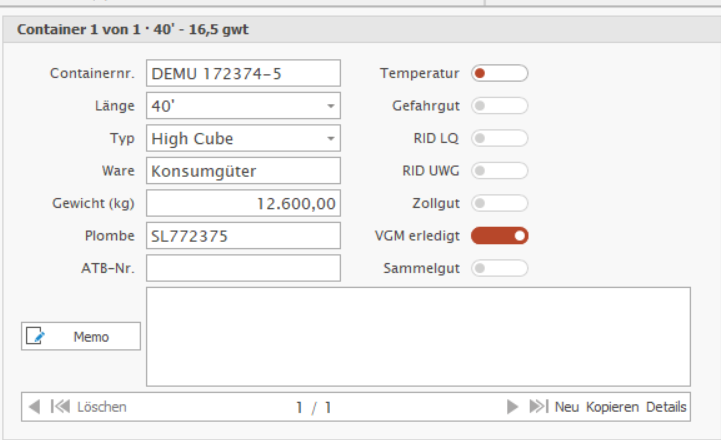
Hier pflegen Sie die Daten des angezeigten Containers: Containernr., Länge, Typ, Ware, Gewicht (kg), Plombe, ATB-Nr., Temperatur, Zollgut, VGM erledigt und das Memo. Die Felder für die Temperatur erscheinen nur bei Kühlcontainern. Sammelgut, Gefahrgut, RID LQ und RID UWG ergeben sich aus den Packstücken und sind hier nur Anzeige.
Unter den Containerdaten liegt die Container-Leiste: Löschen, Blättern zum ersten, vorigen, nächsten und letzten Container, die Anzeige „1 / 3“, Neu, Kopieren und Details (Packstücke).
Reiter „Auftrag“ (Leistungen)
Die Liste zeigt die Leistungen des angezeigten Containers: Leistung, Lieferant, Von, Nach, Datum, Menge, Info aus Angebot, Kostenstelle sowie die Kennzeichen Verr. (verrechnet), NS (Nebenspesen), Auftr. (Auftrag an Lieferant gesendet) und Neu (nicht aus dem Angebot). Wenn Sie Preise sehen dürfen, kommen EK Plan, EK gebucht, VK Plan und VK gebucht mit Summen in der Fußzeile dazu. Weicht der gebuchte Verkauf vom geplanten ab, ist der Wert rot. Im Kontextmenü (rechte Maustaste) blenden Sie mit Rechnungen anzeigen die Belege je Leistung als Unterzeilen ein.
Reiter „Kommunikation“
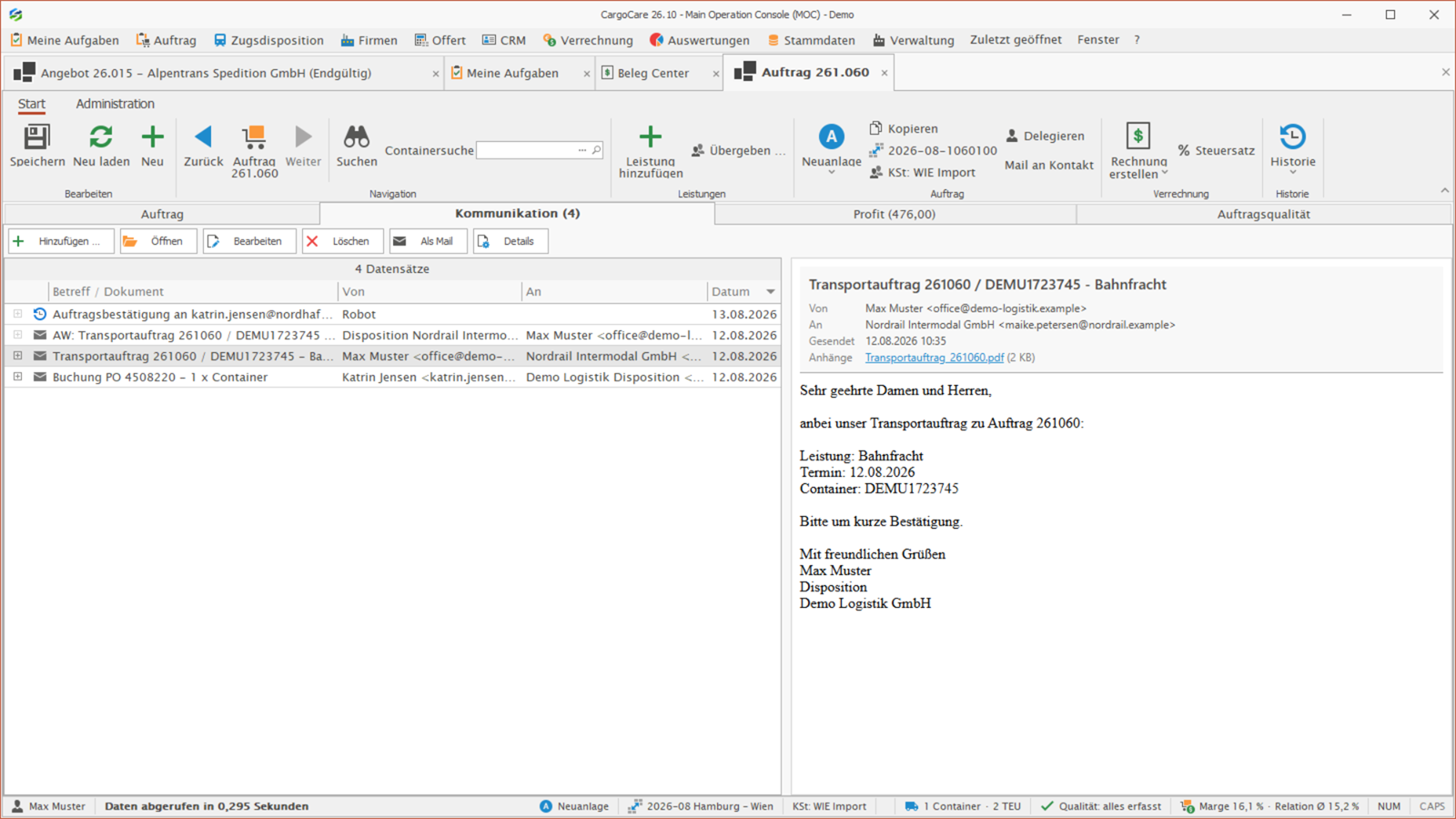
Eine Liste mit allen Dokumenten des Auftrags und dem Verlauf (zum Beispiel Storno, Container gelöscht, Delegieren). Rechts sehen Sie eine Vorschau von Mails, Anhängen und PDFs. Dokumente legen Sie per Drag & Drop ab, auch Mails aus Outlook. Die Zahl im Reiter zeigt, wie viele Einträge es gibt.
Reiter „Profit“
Nur sichtbar, wenn Sie Preise sehen dürfen. Je Leistung stehen Verkauf, Einkauf und Profit laut Plan und laut Belegen, darunter die Belege. Ein Doppelklick auf einen Beleg öffnet ihn. Ist der Profit nicht positiv, zeigt der Reiter ein Warnsymbol.
Reiter „Auftragsqualität“
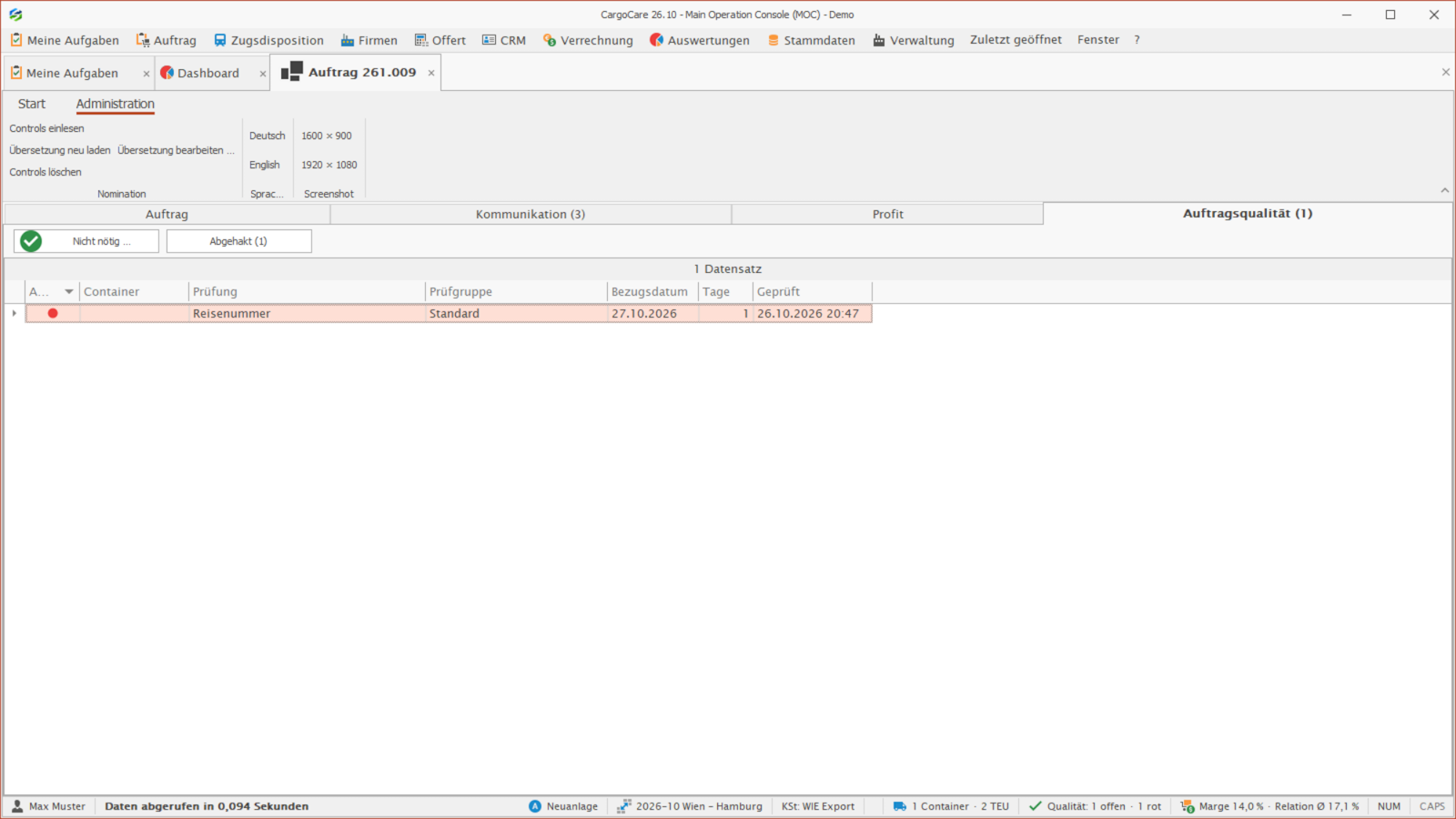
Nur mit dem Zusatzmodul Auftragsqualität. Der Reiter listet die offenen Punkte mit Ampel, Container, Prüfung, Prüfgruppe, Bezugsdatum und Tagen. Die betroffenen Felder im Auftrag sind farbig umrandet. Ein Doppelklick springt zum passenden Container. Mit der Berechtigung dazu haken Sie einen Punkt mit Nicht nötig … und einem Grund ab; Abgehakt (n) zeigt die abgehakten Punkte, Wieder prüfen nimmt das Abhaken zurück.
Statusleiste
Unten sehen Sie Status (mit Schloss, wenn schreibgeschützt), Relation, Kostenstelle, Frankatur und Anzahl Container mit TEU. Mit dem Zusatzmodul Auftragsqualität steht dort zum Beispiel „Qualität: 3 offen · 1 rot“; ein Klick öffnet den Reiter. Wenn Sie Preise sehen dürfen, zeigt die Statusleiste die Plan-Marge im Vergleich zu Kunde und Relation. Ist sie auffällig niedrig, erscheint sie in Warnfarbe; ein Klick öffnet den Reiter Profit.
So geht's
Neuen Auftrag anlegen
- Wählen Sie Auftrag → Neuen Auftrag erstellen oder drücken Sie im Auftrag Strg+N.
- Prüfen Sie das Auftragsjahr.
- Geben Sie beim Auftraggeber die Firmennummer oder einen Suchtext ein. Es erscheinen nur Kunden, die nicht archiviert oder gesperrt sind. Bei Vorauskasse oder überfälligen Rechnungen zeigt das Programm einen Hinweis; der Auftrag lässt sich trotzdem anlegen.
- Wählen Sie Angebot und Kontakt. Gibt es nur ein passendes Angebot, ist es schon vorbelegt.
- Tragen Sie optional Kundenreferenz, Absender und Empfänger ein. Prüfen Sie Kostenstelle und Delegieren (Sachbearbeiter des Auftrags).
- Erfassen Sie den ersten Container: Ladeeinheit#, Länge, Typ, Packstücke, Verpackung, Inhalt und Netto. Die Tara kommt aus der Länge. Die passende Staffel aus dem Angebot erscheint in der Überschrift des Bereichs.
- Unter Anzahl Container geben Sie an, wie viele gleiche Container der Auftrag hat.
- Ergänzen Sie die Schiffsdaten und klicken Sie auf Anlegen. Der neue Auftrag öffnet sich.
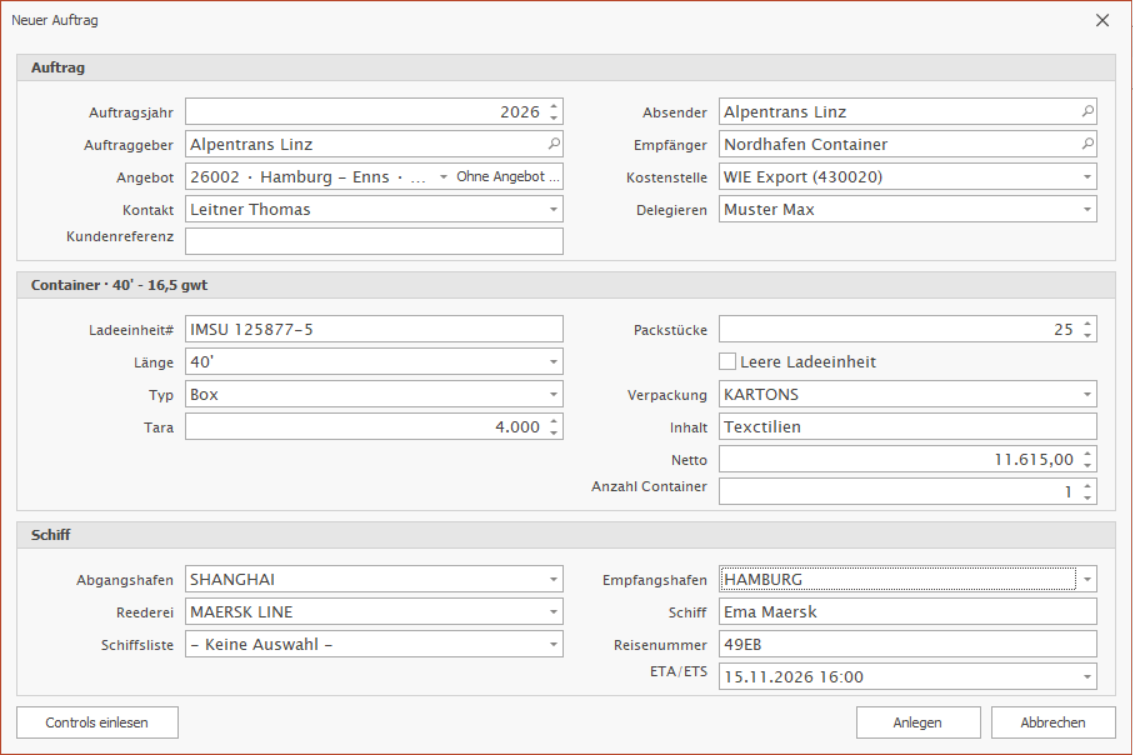
Tipp: Haken Sie Leere Ladeeinheit an, setzt das Programm Packstücke und Gewicht auf 0. Wenn Ihr Unternehmen Aufträge ohne Angebot erlaubt, finden Sie an der Angebotsauswahl den Knopf Ohne Angebot ….
Container hinzufügen, kopieren oder löschen
- Klicken Sie in der Container-Leiste auf Neu. Erfassen Sie Containernummer, Länge, Typ, Packstücke, Verpackung, Inhalt und Gewicht und klicken Sie auf Anlegen. Der Container bekommt die Leistungen aus dem Angebot.
- Mit Kopieren legen Sie den angezeigten Container 1- bis 100-mal neu an.
- Mit Löschen entfernen Sie den angezeigten Container mit allen Leistungen und Packstücken. Den letzten Container eines Auftrags können Sie nicht löschen, ebenso keinen verrechneten Container und keinen, der schon auf einem Zug steht.
Bleibt die Containernummer leer, vergibt das Programm eine Ersatznummer. Bei Containern prüft das Programm die Prüfziffer und schlägt eine Korrektur vor.
Leistung hinzufügen
- Klicken Sie im Menüband auf Leistung hinzufügen.
- Wählen Sie Leistungsart, bei Bedarf Zusatzkosten, Lieferant und Kontakt.
- Tragen Sie Datum, Menge, EK gesamt und VK gesamt ein. Der Rechnungstext ist mit der Leistungsart vorbelegt; Interne Hinweise erscheinen nicht auf der Rechnung.
- Haken Sie rechts die Container an. Der angezeigte Container ist immer dabei; Alle und Umkehren helfen bei vielen Containern.
- Klicken Sie auf Anlegen.
Preisfelder sehen Sie nur mit der Berechtigung für Preise. Den Verkaufspreis dürfen Sie nur mit der Berechtigung „Verkaufspreis ändern“ eintragen.
Leistung bearbeiten
- Klicken Sie in der Leistungsliste auf den Leistungstext (oder doppelklicken Sie auf die Zeile).
- Das passende Leistungsformular öffnet sich: Bahn, LKW oder ein allgemeines Formular für alle anderen Leistungen.
- Haben Sie im Auftrag noch nicht gespeichert, fragt das Programm vorher, ob es speichern soll.
Packstücke erfassen
- Klicken Sie in der Container-Leiste auf Details.
- Wählen Sie oben das Zollverfahren. Das setzt Zollgut passend. Bei mehreren Containern fragt das Programm, ob es das Zollverfahren für alle übernehmen soll.
- Legen Sie mit Neues Packstück Zeilen an, mit Kopieren kopieren Sie die markierte Zeile, mit Löschen entfernen Sie Zeilen. Bearbeitet wird direkt unter der Zeile.
- Speichern Sie. Erst dann wirken Neu, Kopieren und Löschen. Anzahl, Gewicht, Inhalt, Sammelgut und Gefahrgut des Containers rechnet das Programm aus den Packstücken.
Auftrag suchen
- Klicken Sie auf Suchen oder geben Sie im Feld Containersuche eine Containernummer ein (ein Teil genügt) und drücken Sie Enter.
- Grenzen Sie in der Auftragssuche nach Auftrag, Container, Auftraggeber, Versender, Empfänger, Referenz oder Relation ein. Nur lfd. Jahr ist vorgewählt; schalten Sie es für ältere Aufträge aus.
- Klicken Sie auf Suchen. Mit Doppelklick oder Übernehmen öffnen Sie den Auftrag mit dem gefundenen Container.
Status ändern
- Klicken Sie im Menüband auf die Schaltfläche mit dem aktuellen Status.
- Wählen Sie Stornieren, Leistungsabschluss oder Wieder öffnen und bestätigen Sie die Rückfrage.
- Stornieren geht nur ohne verrechnete Leistungen und ohne Container auf einem Zug. Zugehörige Aufträge in der Zugsdisposition werden mit storniert.
- Leistungsabschluss: Danach sind keine neuen Leistungen mehr möglich. Der Auftrag ist schreibgeschützt, bleibt aber verrechenbar.
- Wieder öffnen setzt den Status „Wiedereröffnet“. Nach einem Jahresabschluss ist das nicht mehr möglich.
Auftrag verrechnen
- Klicken Sie auf Rechnung erstellen und wählen Sie Neue Rechnung (offen) oder Neue Rechnung, endgültig.
- Bestätigen Sie die Rückfrage. Das Programm übernimmt alle offenen Leistungen in eine neue Ausgangsrechnung an den Rechnungsempfänger.
- Bei „endgültig“ stellt das Programm die Rechnung gleich endgültig. Danach fragt es, ob es die Rechnung anzeigen soll.
Steht der Auftrag schon in einer offenen Rechnung, bietet das Programm an, diese zu öffnen.
Verrechnung anhalten
Fehlen noch Kosten, halten Sie die Sammelverrechnung für diesen Auftrag an (Zusatzmodul Automatisierte Verrechnung):
- Klicken Sie in der Gruppe „Verrechnung“ auf Verrechnung anhalten.
- Geben Sie einen Grund ein, z. B. „warten auf Kosten“, und bestätigen Sie. Der Grund ist freiwillig.
Der Auftrag bleibt in der Sammelverrechnung sichtbar. Dort ist die Zeile farbig hinterlegt und der Grund steht in der Spalte „Hinweis“. Verrechnet wird er aber weder dort noch nachts automatisch. Der Button bleibt gedrückt. Ein Klick darauf gibt die Verrechnung wieder frei. Beide Schritte stehen im Verlauf auf dem Reiter „Kommunikation“. Ihre angehaltenen Aufträge finden Sie unter Meine Aufgaben → Angehaltene Verrechnungen. Rechnung erstellen im Auftrag funktioniert auch bei angehaltener Verrechnung.
Befehle im Menüband
| Befehl | Wirkung |
|---|---|
| Speichern (Strg+S) | Speichert Auftrag und Container. |
| Neu laden (F5) | Lädt den Auftrag neu. Ungespeicherte Änderungen fragt das Programm vorher ab. |
| Neu (Strg+N) | Öffnet den Dialog „Neuer Auftrag“. Dieser Auftrag bleibt offen. |
| Zurück / Weiter (Alt+← / Alt+→) | Blättert zum vorigen bzw. nächsten Auftrag. |
| Auftrag (Nummer), F9 | Öffnet einen anderen Auftrag per Nummer. 0 öffnet den letzten Auftrag. |
| Container-Auswahl | Springt zu einem Container des Auftrags („1/3 Containernummer“). |
| Suchen | Öffnet die Auftragssuche. |
| Containersuche (F3) | Containernummer eingeben und Enter: öffnet die Auftragssuche mit dieser Nummer. |
| Leistung hinzufügen | Legt eine Nebenleistung auf einen oder mehrere Container an. |
| Übergeben … | Übergibt Leistungen ohne Preise an einen anderen Mandanten oder einen verbundenen CargoCare-Kunden (Zusatzmodul Mandanten bzw. CargoCare-Netz). |
| Status (zeigt den aktuellen Status) | Menü mit Stornieren, Leistungsabschluss und Wieder öffnen. |
| Kopieren | Kopiert den Auftrag mit allen Containern, Leistungen und Packstücken. Nur Aufträge des laufenden Jahres. Kundenreferenz, Nebenleistungen und Dispositionsdaten bleiben leer. |
| Relation (Jahr-Monat-Nummer) | Zeigt die Relation. Klick: Relation ändern, mit Eintrag im Verlauf. Bei Wechsel der Richtung fragt das Programm nach. |
| KSt: (Name) | Zeigt die Kostenstelle. Klick: Kostenstelle ändern. Die Leistungen behalten ihre Kostenstelle. |
| Delegieren | Übergibt den Auftrag einem anderen Sachbearbeiter. Danach öffnet sich ein Mailentwurf an ihn. |
| Mail an Kontakt | Öffnet einen Mailentwurf an den Kontakt des Auftraggebers, mit Kundenreferenz und Auftragskennung im Betreff und den Containernummern im Text. Über die Kennung kann CargoCare Antworten beim Auftrag ablegen. |
| Telefonprotokoll | Hält ein Telefonat fest: Sie tippen ein, was besprochen wurde, und der Text steht danach als Eintrag „Telefonat: …“ mit Ihrem Namen und der Uhrzeit im Reiter Kommunikation. Ist ein Kontakt gewählt, ist „Gespräch mit …“ schon vorbelegt. Geht auch bei abgeschlossenen Aufträgen. |
| Portal-Link kopieren | Kopiert den Link zum Sendungsstatus für den Kunden (Zusatzmodul Kundenportal, nur Cloud). |
| Neuer Portal-Link | Erzeugt einen neuen Link. Alle bisher verschickten Links gelten dann nicht mehr. |
| Rechnung erstellen | Neue Ausgangsrechnung, offen oder endgültig. |
| Steuersatz | Steuersatz des Auftrags für künftige Rechnungszeilen. |
| Verrechnung anhalten | Hält die Sammelverrechnung für diesen Auftrag an, z. B. solange Kosten fehlen. Gedrückt = angehalten, erneuter Klick gibt frei. |
| Historie | Zeigt, wer Auftrag und Container angelegt und zuletzt geändert hat. Mit dem Zusatzmodul Audit sehen Sie jede Änderung. |
Welche Befehle Sie sehen, hängt von Ihren Berechtigungen ab. Ein Auftrag hat keinen Löschen-Befehl; stornieren Sie ihn stattdessen.
Häufige Fragen
Warum kann ich den Auftrag nicht bearbeiten?
Der Auftrag ist schreibgeschützt, wenn er storniert oder abgeschlossen ist oder Ihnen die Berechtigung zum Bearbeiten fehlt. In der Statusleiste sehen Sie dann ein Schloss und den Zusatz „(schreibgeschützt)“. Mit Wieder öffnen im Status-Menü machen Sie einen abgeschlossenen oder stornierten Auftrag wieder bearbeitbar.
Warum lässt sich der Auftrag nicht speichern, obwohl ich nur das Gewicht geändert habe?
Länge und Gewicht bestimmen die Staffel aus dem Angebot. Gibt es im Angebot keine passende Staffel, markiert das Programm die Felder rot und sperrt das Speichern. Ändert sich die Staffel, passt das Programm die Leistungen beim Speichern an.
Warum heißt das Feld „Ladeeinheit“ statt „Containernr.“?
Bei Einheiten, die kein Container sind (zum Beispiel Trailer), zeigt das Programm „Ladeeinheit“. Länge und Typ lassen sich nur bei Container-Angeboten ändern.
Wie ändere ich den Auftraggeber?
Klicken Sie auf den Knopf am Feld Auftraggeber und bestätigen Sie die Rückfrage. Wählen Sie den neuen Kunden in der Firmensuche. Leistungen und Preise bleiben erhalten; Rechnungsempfänger und Kontakt-Firma werden auf die neue Firma gesetzt.
Warum fehlen mir die Preise in der Leistungsliste?
Preisspalten, der Reiter Profit und die Marge in der Statusleiste erscheinen nur mit der Berechtigung, Preise zu sehen. Wenden Sie sich an Ihren Administrator.
Kann ich mehrere Container gleichzeitig ändern?
Sie können zwischen den Containern blättern und Änderungen an mehreren Containern machen. Das Programm speichert alles gemeinsam mit Speichern.