 CargoCare Hilfe
Hilfe › Meine Aufgaben
Meine Aufgaben
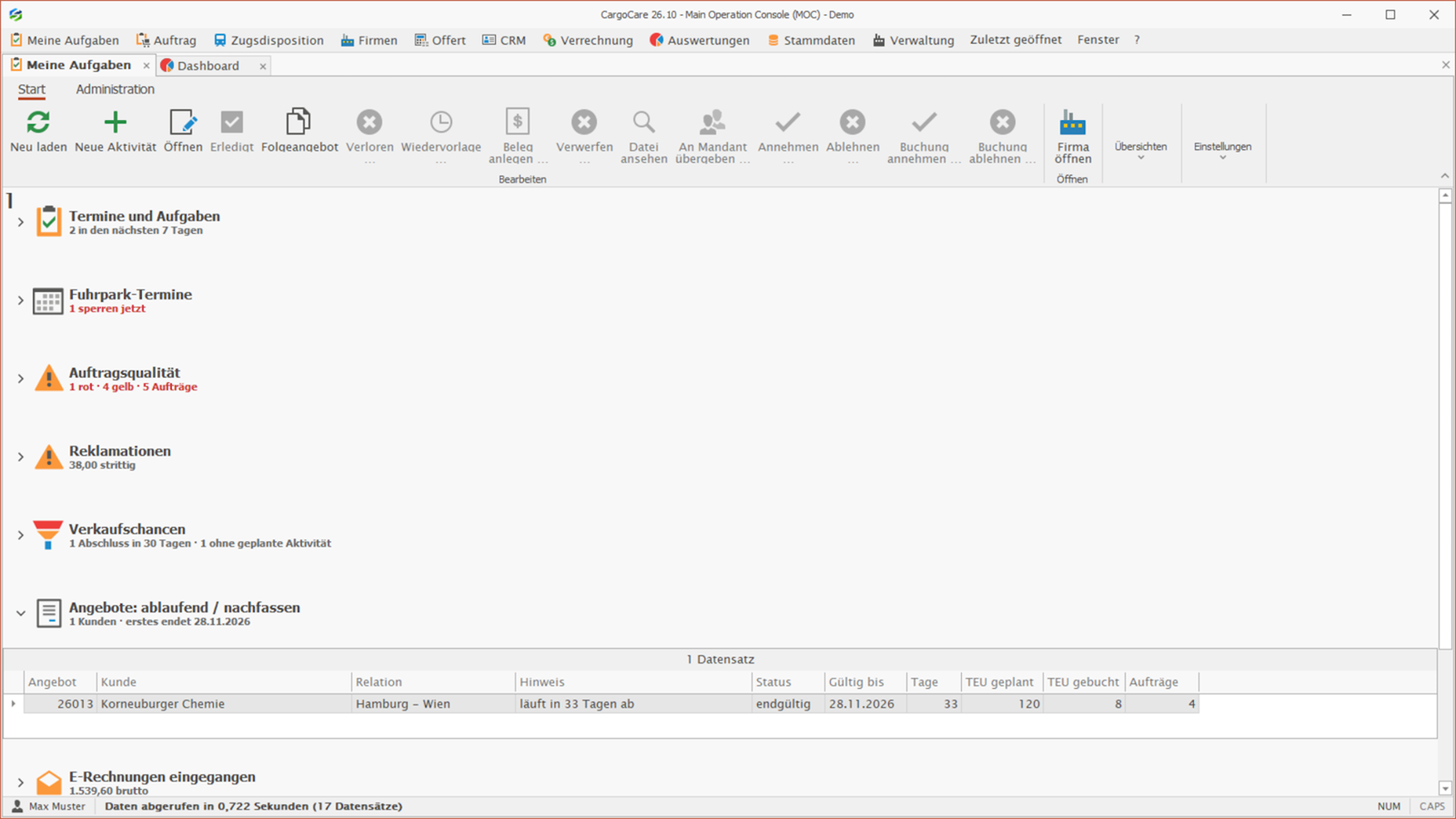
„Meine Aufgaben“ zeigt Ihnen auf einen Blick, was heute zu tun ist: Termine, fehlende Angaben in Ihren Aufträgen, offene Reklamationen, eingegangene Rechnungen und vieles mehr. Das Fenster öffnet sich beim Programmstart von selbst, wenn etwas Dringendes ansteht. Von Hand öffnen Sie es jederzeit über den Menüpunkt Meine Aufgaben ganz links im Hauptmenü.
Auf einen Blick
- Jeder Bereich ist eine Karte mit Titel, kurzer Zusammenfassung (z. B. „2 überfällig · 3 heute“) und der Anzahl rechts.
- Ist in einem Bereich etwas überfällig oder dringend, erscheinen Zusammenfassung und Anzahl in Rot.
- Es ist immer genau ein Bereich aufgeklappt. Beim Öffnen ist das der erste mit Dringendem, sonst der erste überhaupt.
- Bereiche ohne Einträge werden ausgeblendet. Steht nirgends etwas an, sehen Sie „Nichts offen.“
- Sie sehen nur Bereiche, für die Sie das nötige Zusatzmodul und die Rechte haben.
- Doppelklick auf eine Zeile führt die wichtigste Aktion aus (meist: öffnen).
- Neu laden (F5) holt den aktuellen Stand. Wechseln Sie nach mehr als einer Minute in das Fenster zurück, lädt es von selbst neu.
- Das Fenster belegt keine Lizenz.
Die Bereiche
Termine und Aufgaben
Ihre offenen CRM-Aktivitäten (Termine und Aufgaben) bis in 7 Tagen – auch überfällige. Die Zusammenfassung zeigt, wie viele überfällig, heute oder in den nächsten 7 Tagen sind.
- Öffnen bzw. Doppelklick öffnet die Aktivität.
- Erledigt hakt die markierte Aktivität ab.
- Neue Aktivität (Strg+N) legt eine neue an.
Voraussetzung: Zusatzmodul CRM und das Recht auf die Aktivitäten.
Auftragsqualität
Fehlende oder falsche Angaben in Ihren Aufträgen als Ampel (gelb oder rot), mit Auftrag, Container, was fehlt, Leistungsdatum, verbleibenden Tagen, Kunde und Relation. Rote Punkte stehen oben.
- Öffnen bzw. Doppelklick öffnet den Auftrag beim betroffenen Container. Nach dem Speichern prüft sich der Auftrag selbst neu.
Voraussetzung: Zusatzmodul Auftragsqualität und das Recht auf die Aufträge.
Vom Kunden hochgeladen
Dateien, die Kunden über das Kundenportal zu Ihren Aufträgen hochgeladen haben: Zeitpunkt, Auftrag, Kunde, Referenz, Art, Datei, Weg, Absender und Bemerkung. Ist der älteste Upload älter als einen Tag, wird der Bereich rot.
- Öffnen bzw. Doppelklick öffnet den Auftrag. Die Datei finden Sie dort im Reiter Kommunikation.
- Erledigt markiert die markierten Zeilen (oder die aktive) als erledigt. Die Datei bleibt im Auftrag.
Voraussetzung: Zusatzmodul Kundenportal und das Recht auf die Aufträge.
Freie Tage
Fristen Ihrer Aufträge für Demurrage, Detention oder Lagergeld, die bald ablaufen oder schon überschritten sind: Stand, Frist, Auftrag, Container, Auftraggeber, Reederei bzw. Terminal und letzter freier Tag. Überschrittene Fristen sind rot. Wenn Sie Preise sehen dürfen, zeigt die Zusammenfassung die geschätzten Kosten.
- Öffnen bzw. Doppelklick öffnet den Auftrag beim Container.
- Freie Tage (Gruppe Übersichten) öffnet die vollständige Liste Ihrer Fristen.
Voraussetzung: Recht auf die Aufträge.
Fuhrpark-Termine
Termine für LKW, Chassis und Fahrer (z. B. Prüfung, Führerschein), die heute sperren oder bald fällig sind – Ihre eigenen und solche ohne Zuständigen. Sperrende Termine stehen rot oben.
- Öffnen bzw. Doppelklick öffnet „Termine und Dokumente“ des LKW, Chassis oder Fahrers. Dort erledigen oder ändern Sie den Termin.
- Fuhrpark-Termine (Gruppe Übersichten) öffnet die Liste aller Termine.
Voraussetzung: Zusatzmodul Truck-Dispo und das Recht auf die LKW-Disposition.
Interne Reklamationen
Offene interne Reklamationen zu Eingangsrechnungen, für die Sie verantwortlich sind. Die Zusammenfassung zeigt den offenen Nettobetrag und die älteste.
- Öffnen bzw. Doppelklick zeigt die Reklamationen des betroffenen Eingangsbelegs. Ohne Beleg öffnet sich die Übersicht Ihrer Reklamationen.
Voraussetzung: Zusatzmodul Reklamationsverwaltung und das Recht auf die internen Reklamationen.
Reklamationen
Ihre offenen Reklamationen von Kunden und an Lieferanten: Nummer, Art, Status, Firma, Beleg, Betreff, Wiedervorlage und strittiger Betrag. Ist die Wiedervorlage fällig, ist die Zeile rot und steht oben.
- Öffnen bzw. Doppelklick öffnet die Reklamation.
Voraussetzung: Zusatzmodul Reklamationsverwaltung und das Recht auf die Reklamationen.
Verkaufschancen
Ihre offenen Verkaufschancen, bei denen etwas zu tun ist: Abschluss überfällig, Abschluss in den nächsten 30 Tagen oder keine geplante Aktivität. Chancen mit überfälligem Abschluss sind rot.
- Öffnen bzw. Doppelklick öffnet die Verkaufschance.
Voraussetzung: Zusatzmodul CRM und das Recht auf die Verkaufschancen.
Ablaufende Angebote bzw. Angebote: ablaufend / nachfassen
Ihre Angebote, die bald ablaufen und noch kein Folgeangebot haben. Als „Ihre“ gelten Angebote, bei denen Sie Key Accounter der Firma oder – ohne Key Accounter – der Ersteller sind. Angebote, die in 14 Tagen oder weniger ablaufen, sind rot. Mit dem Zusatzmodul CRM heißt der Bereich „Angebote: ablaufend / nachfassen“. Dann stehen hier auch endgültige Angebote, aus denen noch kein Auftrag kam.
- Öffnen bzw. Doppelklick öffnet das Angebot.
- Folgeangebot kopiert das Angebot als offenes Angebot mit Gültigkeit im Folgejahr und öffnet es. Prüfen Sie Preise und Texte, bevor Sie es endgültig stellen.
- Verloren … schließt ein Angebot ohne Aufträge als verloren ab. Sie wählen einen Grund und können eine Bemerkung angeben (z. B. den Preis des Wettbewerbers). Das Angebot wird archiviert.
- Wiedervorlage … blendet ein nachzufassendes Angebot bis zum gewählten Tag aus.
Voraussetzung: Recht auf die Angebote. Für „Folgeangebot“ brauchen Sie das Recht, Angebote anzulegen. „Verloren …“ und „Wiedervorlage …“ gibt es nur mit dem Zusatzmodul CRM und dem Recht, Angebote zu bearbeiten.
Eingangsrechnungen zur Freigabe
Offene Eingangsrechnungen, die über dem geplanten Einkauf liegen und eine Freigabe brauchen. Ihre eigenen sehen Sie hier nicht – ein anderer Benutzer muss sie freigeben. Spalten: Beleg, Datum, Lieferant, Fremdbeleg, Plan-EK, Gebucht, Mehr, Währung, Angelegt von.
- Öffnen bzw. Doppelklick öffnet den Beleg in der Verrechnung. Dort geben Sie ihn mit Freigeben … frei.
Voraussetzung: das Recht, Eingangsrechnungen freizugeben.
E-Rechnungen eingegangen
Rechnungen, die automatisch aus dem Rechnungs-Postfach abgeholt wurden und noch keinen Beleg haben: Eingang, Lieferant, Art, Rechnungsnummer, Datum, Brutto, Hinweis, Betreff und Absender. Rot sind Rechnungen, die schon als Eingangsbeleg erfasst sind.
- Beleg anlegen … bzw. Doppelklick öffnet „Neuer Beleg“, vorbelegt aus der Rechnung.
- Datei ansehen öffnet die Rechnung mit dem Standardprogramm.
- Verwerfen … – die Rechnung ist kein neuer Beleg (z. B. doppelt geschickt). Sie geben einen Grund an, die Dateien werden entfernt. Die Mail bleibt im Postfach.
- An Mandant übergeben … verschiebt den Eintrag samt Dateien in die Eingangsliste eines anderen Mandanten, dem Sie zugeordnet sind.
Voraussetzung: das Recht, Belege in der Verrechnung anzulegen. „An Mandant übergeben …“ gibt es nur mit dem Zusatzmodul Multi-Mandant.
Aufträge von Mandanten
Aufträge, die Ihnen ein anderer Mandant oder ein Partner im CargoCare-Netz übergeben hat und die auf Ihre Antwort warten: Eingang, Absender, Auftrag dort, Leistungen, Anzahl Container, erster Termin und Gesendet von. Wartet eine Übergabe länger als einen Tag, wird der Bereich rot.
- Annehmen … bzw. Doppelklick öffnet den Dialog zum Annehmen (siehe „So geht's“).
- Ablehnen … – mit Grund. Der Absender sieht den Grund in seiner Leistung.
Voraussetzung: Zusatzmodul Multi-Mandant oder CargoCare-Netz und das Recht, Aufträge anzulegen.
Buchungen aus dem Portal
Transporte, die Kunden im Kundenportal gebucht haben: Eingang, Kunde, Strecke, Container, Wunschtermin, Referenz und Ansprechpartner. „ANFRAGE:“ vor der Strecke bedeutet: Der Kunde hat ohne Angebot angefragt. Wartet eine Buchung länger als 12 Stunden, wird der Bereich rot.
- Buchung annehmen … bzw. Doppelklick öffnet den Dialog zum Annehmen. Der Kunde bekommt die Auftragsnummer per Mail.
- Buchung ablehnen … – mit Grund. Der Kunde bekommt den Grund per Mail.
Voraussetzung: Zusatzmodul Kundenportal und das Recht, Aufträge anzulegen.
Angehaltene Verrechnungen
Aufträge, deren Verrechnung Sie angehalten haben, z. B. weil Kosten fehlen. Die Sammelverrechnung lässt sie liegen, bis Sie sie freigeben. Die Liste zeigt Auftrag, Rechnungsempfänger, letztes Leistungsdatum und wie viele Tage es her ist, seit wann und warum angehalten und die Zahl der offenen Leistungen.
- Liegt die letzte Leistung 14 Tage oder länger zurück, ist die Zeile rot, und der Bereich gilt als dringend. Die Zahl der Tage stellt der Administrator je Mandant ein (Verwaltung → Mandant, Reiter Einstellungen, Gruppe „Verrechnung“:
InvoiceBillingHoldWarnDays; 0 = nie rot). - Hat ein Auftrag keine offenen Leistungen mehr (z. B. von Hand verrechnet), ist die Zeile grau: Der Halt wird nicht mehr gebraucht.
- Verrechnung freigeben – die Sammelverrechnung, auch die nächtliche, verrechnet den Auftrag wieder.
- Doppelklick öffnet den Auftrag.
Voraussetzung: Zusatzmodul Automatisierte Verrechnung und das Recht, Aufträge zu bearbeiten.
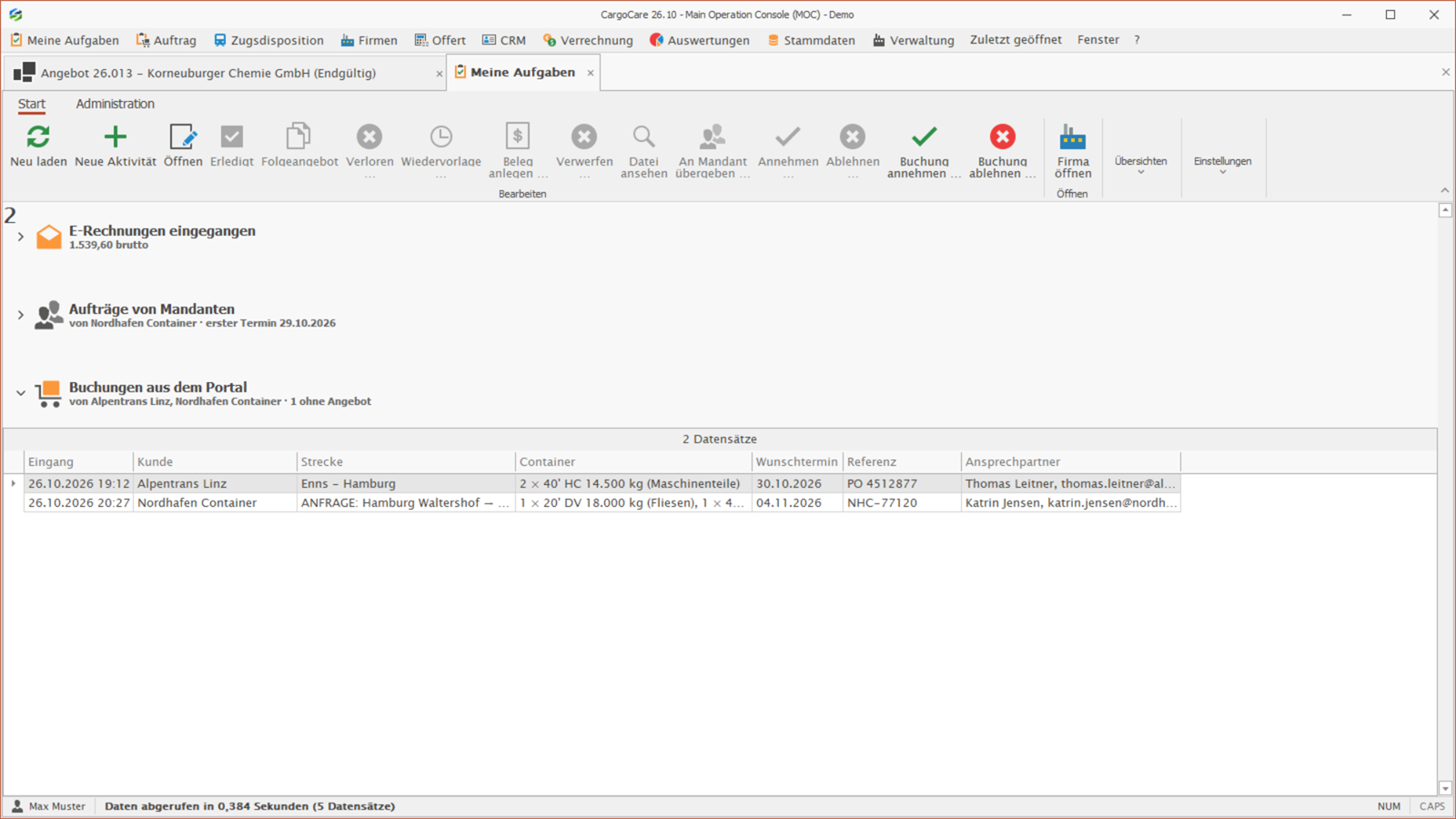
Befehle für alle Bereiche
- Firma öffnen öffnet die Firma der aktiven Zeile (Kunde, Lieferant oder Firma der Aktivität).
- Die Gruppe Übersichten öffnet die vollständigen Listen: Aktivitäten, Interne Reklamationen, Verkaufschancen, Auftragsqualität, Reklamationen, Freie Tage und Fuhrpark-Termine. Sie sehen nur die Listen, die Sie öffnen dürfen.
- Befehle eines Bereichs wirken immer auf die aktive Zeile im aufgeklappten Bereich.
So geht's
Übergabe eines anderen Mandanten annehmen
- Klappen Sie Aufträge von Mandanten auf und markieren Sie die Übergabe.
- Klicken Sie Annehmen … oder doppelklicken Sie die Zeile.
- Prüfen Sie im Dialog Auftraggeber, Kontakt, Auftragsjahr, Angebot und Kostenstelle. Darunter sehen Sie die übergebenen Container und Leistungen ohne Preise.
- Bei einer Übergabe aus dem CargoCare-Netz wählen Sie zu jeder Leistung des Partners die Eigene Leistungsart. CargoCare merkt sich die Zuordnung für diesen Partner.
- Klicken Sie Annehmen - Auftrag anlegen. Die Preise kommen aus dem gewählten Angebot. Orte und Termine werden in die gleichartigen Leistungen übernommen.
- Der neue Auftrag öffnet sich. Der Absender sieht Ihre Auftragsnummer. Konnten Angaben nicht übernommen werden oder liegt der Preis unter Ihrem Angebot, weist ein Hinweis darauf hin.
E-Rechnung als Beleg anlegen
- Klappen Sie E-Rechnungen eingegangen auf und markieren Sie die Rechnung.
- Klicken Sie Beleg anlegen … oder doppelklicken Sie die Zeile.
- „Neuer Beleg“ öffnet sich, vorbelegt aus der Rechnung. Ist es ein normales PDF ohne E-Rechnung, öffnet sich das PDF daneben, damit Sie die Werte übernehmen können.
- Bestätigen Sie den Dialog. Der Eintrag verschwindet aus der Liste und der neue Beleg öffnet sich in der Verrechnung. Im Reiter Buchen ordnen Sie die Leistungen zu.
Steht die Rechnung in Rot, ist sie schon erfasst. Prüfen Sie das und nutzen Sie dann Verwerfen ….
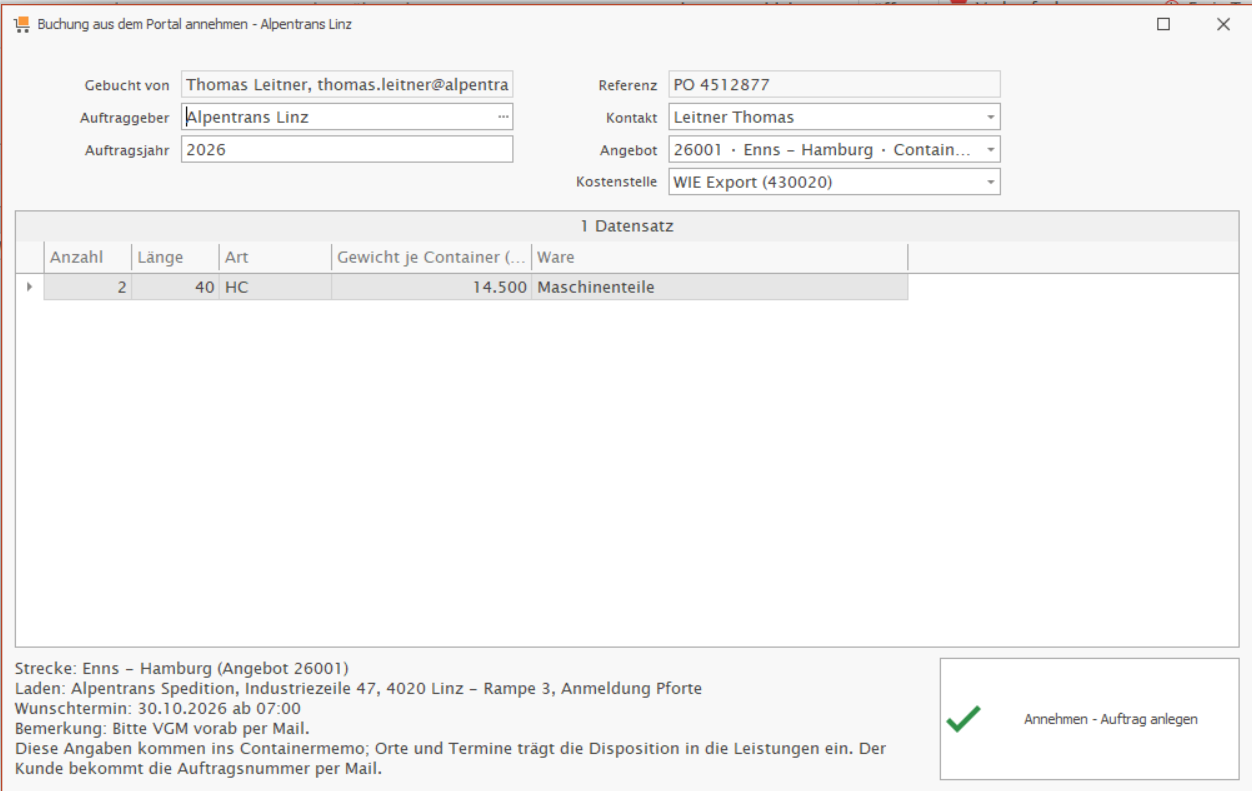
Buchung aus dem Kundenportal annehmen
- Klappen Sie Buchungen aus dem Portal auf und markieren Sie die Buchung.
- Klicken Sie Buchung annehmen ….
- Prüfen Sie Auftraggeber, Kontakt, Auftragsjahr und Kostenstelle. Das Angebot ist vorbelegt, wenn der Kunde aus einem Angebot gebucht hat. Bei einer freien Anfrage wählen Sie ein passendes Angebot.
- Klicken Sie Annehmen - Auftrag anlegen. Lade- und Entladestelle, Wunschtermin und Bemerkung stehen danach im Containermemo. Orte und Termine trägt die Disposition in die Leistungen ein.
- Der Kunde bekommt die Auftragsnummer per Mail. Der neue Auftrag öffnet sich.
Uploads von Kunden abarbeiten
- Klappen Sie Vom Kunden hochgeladen auf.
- Doppelklicken Sie eine Zeile. Der Auftrag öffnet sich, die Datei finden Sie im Reiter Kommunikation.
- Markieren Sie die bearbeiteten Zeilen (mit Strg oder Umschalt auch mehrere) und klicken Sie Erledigt.
Folgeangebot für ein ablaufendes Angebot anlegen
- Klappen Sie den Bereich der Angebote auf und markieren Sie das Angebot.
- Klicken Sie Folgeangebot und bestätigen Sie die Rückfrage.
- Das neue, offene Angebot mit Gültigkeit im Folgejahr öffnet sich. Prüfen Sie Preise und Texte und stellen Sie es dann endgültig.
Häufige Fragen
Wie schalte ich das Fenster beim Start ab?
Schalten Sie im Ribbon in der Gruppe Einstellungen den Schalter Beim Start anzeigen aus. Die Einstellung gilt für Ihren Benutzer auf diesem PC. Über den Menüpunkt Meine Aufgaben öffnen Sie das Fenster weiterhin jederzeit.
Warum öffnet sich das Fenster beim Start nicht, obwohl etwas drinsteht?
Beim Start zählt nur Dringendes: zum Beispiel Termine von heute oder überfällige, fällige Wiedervorlagen, Fuhrpark-Termine, die heute sperren, oder Angebote, die in 14 Tagen oder weniger ablaufen. Termine in einigen Tagen oder bald fällige Fuhrpark-Termine öffnen das Fenster nicht. Sie sehen sie aber, wenn Sie das Fenster von Hand öffnen.
Warum sehe ich einen Bereich nicht?
Ein Bereich erscheint nur, wenn er Einträge hat. Außerdem brauchen Sie das passende Zusatzmodul und die Rechte (siehe die Voraussetzung bei jedem Bereich). Fehlt Ihnen beides für alle Bereiche, fehlt auch der Menüpunkt Meine Aufgaben. Wenden Sie sich in diesem Fall an Ihren Administrator.
Warum sehe ich meine eigene Eingangsrechnung nicht zur Freigabe?
Eine Freigabe muss immer ein anderer Benutzer erteilen. Belege, die Sie selbst angelegt haben, erscheinen deshalb bei Ihnen nicht.
Ich habe einen Auftrag geändert, aber der Punkt steht noch da.
Klicken Sie Neu laden (F5). Wechseln Sie nach mehr als einer Minute in das Fenster zurück, lädt es auch von selbst neu.
Wie werde ich auf neue Übergaben aufmerksam, wenn das Fenster nicht offen ist?
Warten Übergaben anderer Mandanten auf Ihre Annahme, erscheint im Hauptfenster der Hinweis „Aufträge warten“. Ein Klick darauf öffnet „Meine Aufgaben“.
Kann ich einen Punkt der Auftragsqualität hier abhaken?
Nein. Öffnen Sie den Auftrag und ergänzen Sie die fehlende Angabe. Ist eine Angabe in einem Auftrag wirklich nicht nötig, können Sie den Punkt dort abhaken, wenn Sie das Recht dazu haben.