 CargoCare Hilfe
Hilfe › Grundlagen der Bedienung
Grundlagen der Bedienung
Alle Fenster in CargoCare funktionieren nach denselben Regeln. Diese Seite erklärt sie einmal – auf den Seiten zu den einzelnen Fenstern steht dann nur noch, was dort anders oder zusätzlich ist.
Auf einen Blick
- F1 öffnet die Hilfe zum aktiven Fenster.
- Strg+S speichert, F5 lädt neu, Strg+N legt einen neuen Datensatz an.
- Vor dem Schließen, Blättern oder Neuladen fragt CargoCare, wenn noch etwas nicht gespeichert ist.
- Pflichtfelder, die fehlen, werden rot markiert; gespeichert wird erst, wenn alles passt.
- In Auswahllisten genügt ein Teil des Namens: „Augs“ findet „DE - Augsburg“.
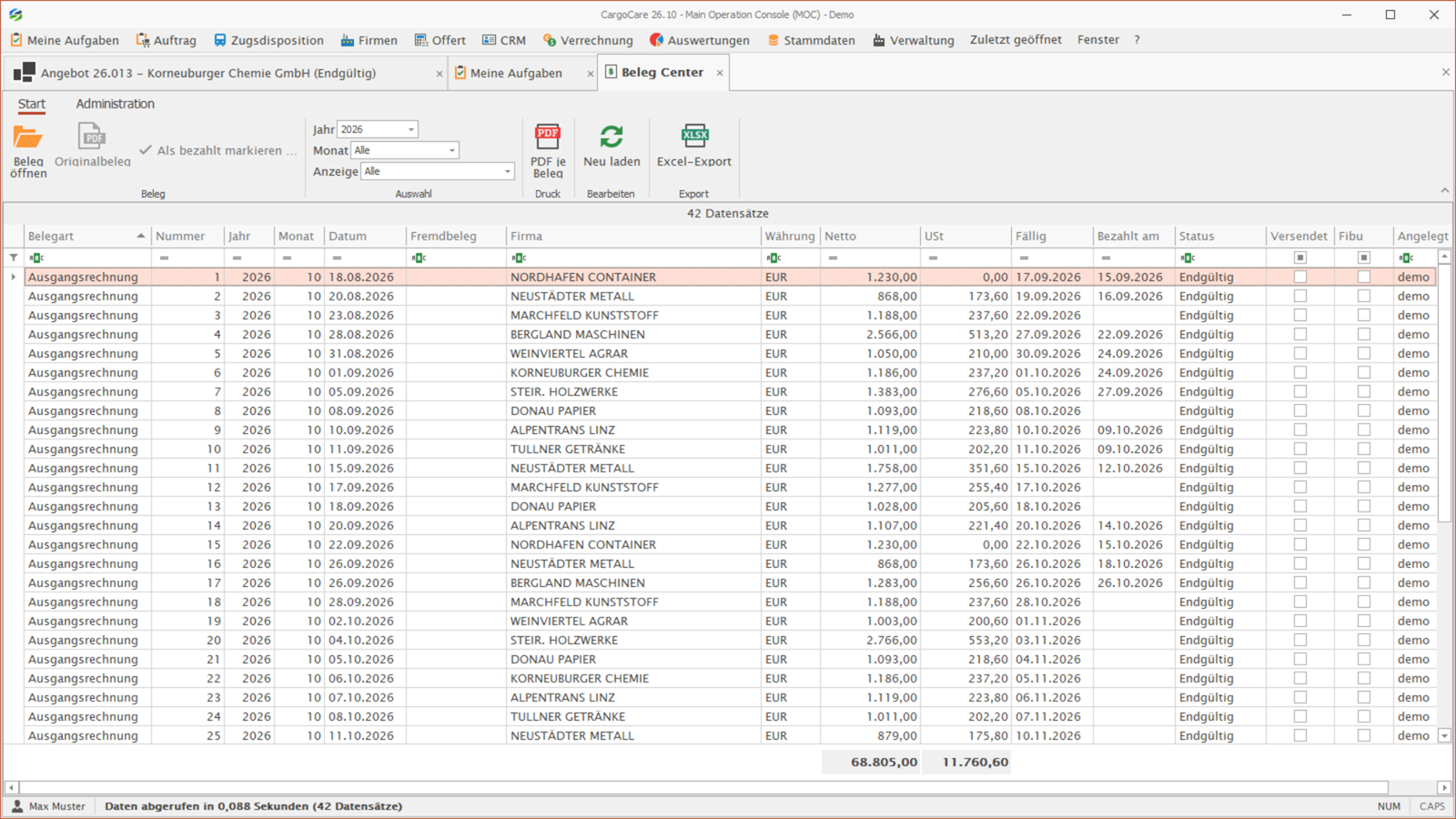
- Jede Liste zeigt über der Tabelle, wie viele Datensätze sie enthält, Summen stehen unten in der Fußzeile.
Das Hauptfenster
Nach der Anmeldung sehen Sie das Hauptfenster mit dem Hauptmenü oben. Was Sie im Menü sehen, hängt von Ihren Berechtigungen und den Zusatzmodulen Ihrer Firma ab – Menüpunkte ohne Berechtigung sind ausgeblendet.
Große Fenster wie Auftrag, Angebot oder Verrechnung öffnen sich als Reiter im Hauptfenster. Sie können mehrere gleichzeitig offen haben und über die Reiter wechseln. Einzelne Datensätze aus einer Liste (zum Beispiel ein Kontakt oder ein Fahrzeug) öffnen sich dagegen als Dialog vor dem Hauptfenster.
- Schließen: Kreuz am Reiter oder Strg+F4. Einen „Beenden“-Knopf gibt es nicht.
- Dialoge schließen Sie zusätzlich mit Esc.
- Größe und Position der Fenster merkt sich CargoCare für Sie.
Beim Start öffnet sich Meine Aufgaben, wenn etwas für Sie ansteht. Haben Sie zusätzlich das Dashboard für den Start eingestellt, öffnen sich beide Fenster; Meine Aufgaben liegt vorne.
Das Menüband
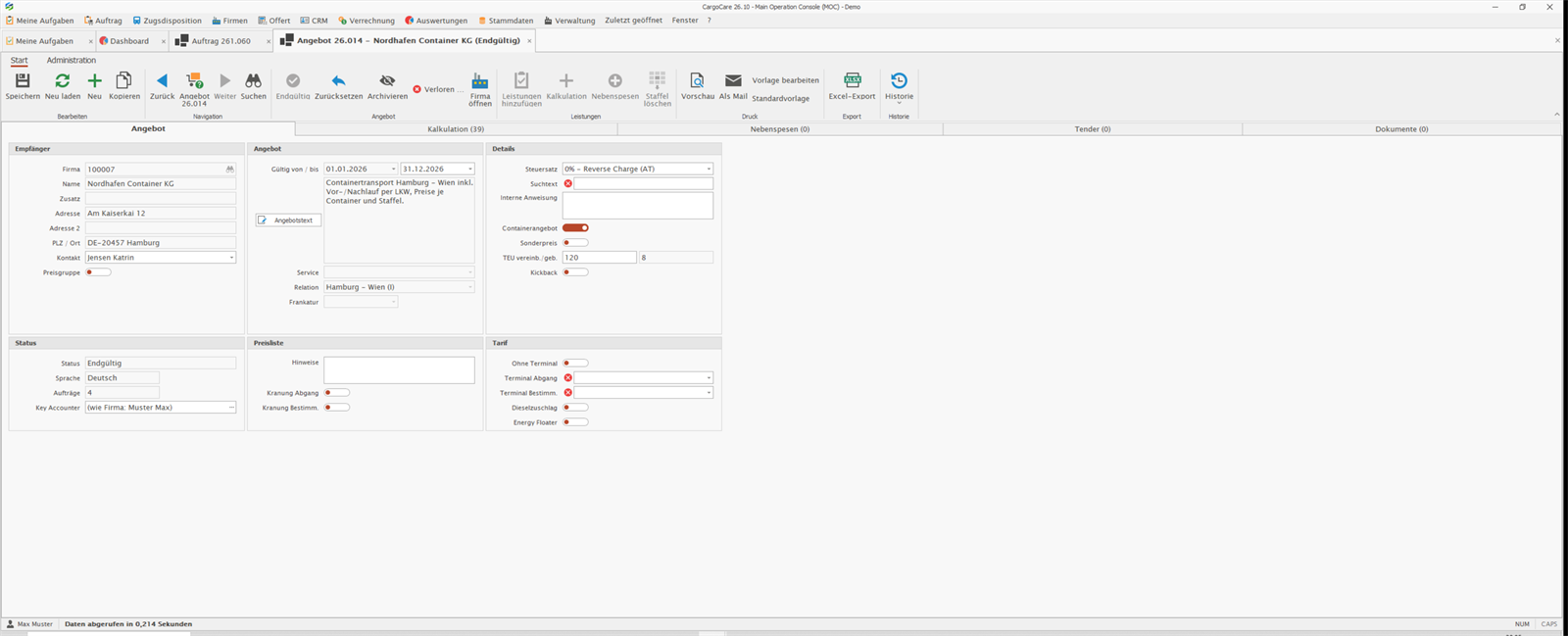
Jedes Hauptfenster hat oben ein Menüband mit Befehlen. Die Standardbefehle heißen überall gleich und haben dieselben Tastenkürzel:
| Befehl | Taste | Wirkung |
|---|---|---|
| Speichern | Strg+S | Speichert die Änderungen. Gibt es keine, meldet CargoCare „Keine Änderungen“. |
| Neu laden | F5 | Lädt die Daten neu. Bei ungespeicherten Änderungen wird vorher gefragt. |
| Neu | Strg+N | Legt einen neuen Datensatz an. |
| Löschen | Löscht die markierten Datensätze – immer erst nach einer Rückfrage. | |
| Excel-Export | Speichert die angezeigte Liste als Excel-Datei. Nur aktiv, wenn die Liste Zeilen hat und Sie exportieren dürfen. | |
| Zurück / Weiter | Alt+← / Alt+→ | Öffnet den vorherigen bzw. nächsten Datensatz. |
| Datensatz wechseln | F9 | Öffnet einen anderen Datensatz über seine Nummer. Der Knopf zeigt die Nummer des geöffneten Datensatzes. |
| Anwenden | Strg+U | Lädt eine große Liste mit den gewählten Filtern. |
| Zurücksetzen | Strg+R | Setzt alle Filter auf die Vorgaben zurück. |
| Historie | Zeigt, wer den Datensatz wann angelegt und geändert hat, und – wo eingeschaltet – jede einzelne Änderung. |
Fährt die Maus über einen Befehl, erklärt ein Hinweis, was er tut. Befehle, die nur für einen bestimmten Reiter gelten, erscheinen nur, solange dieser Reiter gewählt ist.
Speichern und ungespeicherte Änderungen
- Speichern speichert sofort, ohne Rückfrage. Danach erscheint kurz die Meldung, dass gespeichert wurde.
- Wollen Sie ein Fenster schließen, zu einem anderen Datensatz blättern oder neu laden, obwohl noch Änderungen offen sind, fragt CargoCare:
- Ja – erst speichern, dann weiter,
- Nein – Änderungen verwerfen,
- Abbrechen – im Fenster bleiben.
- Haben zwei Personen denselben Datensatz gleichzeitig geändert, speichert nur die erste. Die zweite erhält einen Hinweis und lädt die Daten neu, bevor sie ihre Änderung noch einmal macht – so überschreibt niemand unbemerkt die Arbeit eines anderen.
Pflichtfelder und Eingaben
- Fehlt ein Pflichtfeld oder passt ein Wert nicht, wird das Feld beim Speichern rot umrandet. Fahren Sie mit der Maus darüber, steht dort der Grund. Liegt das Feld auf einem anderen Reiter, springt CargoCare dorthin.
- Felder, die Sie nicht geändert haben, bleiben beim Verlassen unmarkiert – rot wird nur, was Sie gerade bearbeitet haben, oder alles beim Speichern.
- Datum und Uhrzeit: Tippen Sie einfach die Ziffern, der Cursor springt selbst zum nächsten Teil (Tag → Monat → Jahr).
- Von/Bis: Bei Zeiträumen kann das Ende nicht vor dem Beginn liegen; bei Terminen wandert das Ende mit, wenn Sie den Beginn verschieben.
- Ja/Nein-Felder sind Schalter: Klick schaltet um.
Auswahllisten
In Feldern mit Auswahlliste (Firma, Ort, Leistungsart …) tippen Sie einfach los. Die Liste zeigt alle Einträge, die den getippten Text enthalten – nicht nur solche, die damit beginnen. Inaktive Einträge werden nicht angeboten; ist ein inaktiver Eintrag bereits gespeichert, bleibt er sichtbar.
Bei Orten sucht CargoCare beim Tippen und zeigt höchstens 50 Treffer. Fehlt ein Ort, legen Sie ihn über das Plus-Zeichen am Feld an.
Listen
- Ein Klick markiert die ganze Zeile. Mehrere Zeilen markieren Sie mit Strg+Klick, einen Bereich mit Umschalt+Klick oder durch Ziehen mit der Maus.
- Über der Tabelle steht die Anzahl, zum Beispiel „1.234 Datensätze“ bzw. nach dem Filtern „56 von 1.234 Datensätzen“.
- Filterzeile: Die oberste Zeile vieler Listen ist leer – tippen Sie dort in eine Spalte, um nach ihr zu filtern.
- Sortieren: Klick auf den Spaltenkopf. Gruppieren: Spaltenkopf in die Fläche über der Tabelle ziehen (wo angeboten).
- Summen stehen fett in der Fußzeile unter der Tabelle.
- Spalten lassen sich verschieben und in der Breite ändern; mit Rechtsklick auf den Spaltenkopf blenden Sie Spalten aus und ein.
- Doppelklick auf eine Zeile öffnet meist den Datensatz.
Große Listen mit Filtern im Menüband (zum Beispiel Tarife) laden erst, wenn Sie Anwenden (Strg+U) klicken. So entscheiden Sie zuerst, was Sie sehen wollen, und warten nicht auf unnötig viele Daten.
Dokumente
Viele Fenster (Auftrag, Firma, Verrechnung …) haben einen Reiter für Dokumente.
- Aufbau: Links stehen die Dokumentarten mit der Anzahl der Dokumente, rechts die Dokumente der gewählten Art.
- Ablegen: Wählen Sie links die passende Art und ziehen Sie Dateien, ganze Ordner, Mails oder Mail-Anhänge aus Outlook auf die Liste. Manche Arten nehmen nur bestimmte Dateien an (zum Beispiel nur PDF).
- Öffnen: Doppelklick. Mails werden komplett gespeichert; ihre Anhänge sehen Sie im Dokument und können sie einzeln öffnen oder speichern.
- Ob Sie Dokumente öffnen dürfen, hängt wie der Excel-Export von Ihrer Berechtigung ab.
Historie
Der Befehl Historie zeigt, wer einen Datensatz angelegt und zuletzt geändert hat. Ist für die Daten die Änderungsprotokollierung eingeschaltet, sehen Sie zusätzlich jede einzelne Änderung mit altem und neuem Wert, Zeitpunkt und Benutzer.
Wartefenster und Meldungen
- Während CargoCare lädt oder speichert, erscheint ein kleines Wartefenster. Es verschwindet von selbst.
- Hinweise (zum Beispiel ein fehlendes Pflichtfeld oder eine fehlende Berechtigung) bestätigen Sie mit OK.
- Bei einem unerwarteten Fehler erscheint ein Fenster mit Fehlersymbol. Mit Fehler melden entsteht eine fertige Mail an unseren Support mit allen Details und einem Bildschirmfoto – Sie müssen sie nur noch absenden. Details kopieren legt den Fehlertext in die Zwischenablage.
Das Menü „?“
Ganz rechts im Hauptmenü finden Sie:
- Hilfe – diese Hilfe (wie F1),
- Einstellungen … – Darstellung: Theme und Farbpalette,
- Passwort ändern … – nur bei Anmeldung in der CargoCare Cloud,
- Zweiter Faktor … – nur in der CargoCare Cloud: Anmeldung zusätzlich mit einem Code aus einer Authenticator-App absichern (siehe unten),
- Support – die Support-Seite,
- API-Status – nur in der CargoCare Cloud: ob unsere Server ohne Störung laufen,
- Info über CargoCare – Version und Lizenz.
Anmeldung mit zweitem Faktor (CargoCare Cloud)
Mit dem zweiten Faktor braucht die Anmeldung neben Ihrem Passwort einen 6-stelligen Code aus einer Authenticator-App auf Ihrem Handy, z. B. Microsoft Authenticator oder Google Authenticator. Wer nur Ihr Passwort kennt, kann sich dann nicht anmelden. Der zweite Faktor ist freiwillig.
Einrichten
- Installieren Sie eine Authenticator-App auf Ihrem Handy.
- Wählen Sie in CargoCare ? → Zweiter Faktor ….
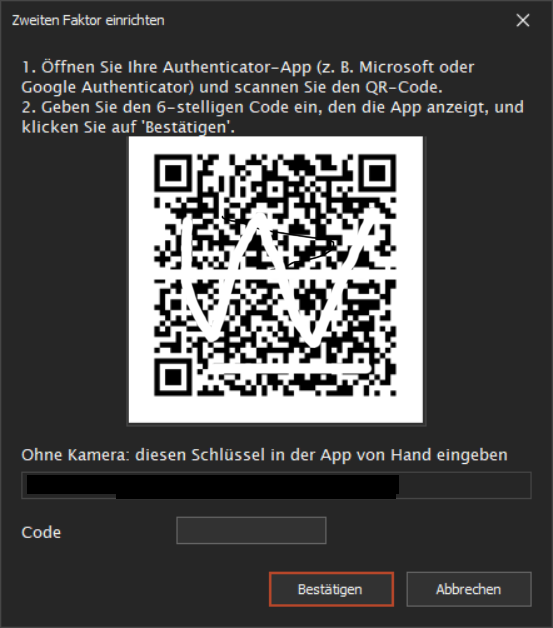
- Scannen Sie den angezeigten QR-Code mit der App. Ohne Kamera geben Sie den Schlüssel unter dem QR-Code in der App von Hand ein.
- Tragen Sie den 6-stelligen Code aus der App ein und klicken Sie auf Bestätigen.
Ab der nächsten Anmeldung fragt CargoCare nach dem Passwort zusätzlich nach dem Code. Solange CargoCare geöffnet bleibt, brauchen Sie ihn nicht noch einmal. Auch beim Ändern des Passworts fragt CargoCare nach dem Code.
Ausschalten oder neues Handy
- Ausschalten: ? → Zweiter Faktor …, die Frage mit Ja beantworten und den aktuellen Code aus der App eingeben.
- Neues Handy oder App verloren: Bitten Sie Ihren Administrator, den zweiten Faktor zurückzusetzen (Verwaltung → Benutzer, Befehl 2. Faktor zurücksetzen). Danach melden Sie sich nur mit dem Passwort an und richten den zweiten Faktor neu ein.
Nach 5 falschen Codes oder Passwörtern ist die Anmeldung für 15 Minuten gesperrt. Ihr Administrator kann die Sperre vorher aufheben.
Häufige Fragen
Warum sehe ich einen Menüpunkt oder Befehl nicht?
Entweder fehlt Ihnen die Berechtigung dafür, oder Ihre Firma hat das zugehörige Zusatzmodul nicht. Die Berechtigungen vergibt Ihr Administrator unter Verwaltung → Benutzer.
Warum ist „Speichern“ aktiv, obwohl ich nichts geändert habe?
Speichern ist immer aktiv, solange Sie bearbeiten dürfen. Ohne Änderung meldet CargoCare einfach „Keine Änderungen“.
Warum ist der Excel-Export grau?
Die Liste ist leer, oder Sie haben keine Berechtigung zum Exportieren.
Ein anderer Benutzer hat gleichzeitig geändert – was nun?
Laden Sie mit F5 neu und machen Sie Ihre Änderung noch einmal. Die Änderung des anderen bleibt erhalten.