 CargoCare Hilfe
Hilfe › Verrechnung
Verrechnung
Im Fenster Verrechnung bearbeiten Sie alle Belege: Ausgangsrechnungen an Kunden, Eingangsrechnungen von Lieferanten, Gutschriften und Umbuchungen. Hier ordnen Sie die Leistungen aus den Aufträgen zu, stellen den Beleg endgültig und drucken oder versenden ihn. Sie öffnen das Fenster im Hauptmenü über Verrechnung → Verrechnung. Es zeigt zuerst den zuletzt angelegten Ausgangsbeleg. Aus einem Auftrag erreichen Sie die Verrechnung auch über Rechnung erstellen im Menüband.
Auf einen Blick
- Ein Fenster für alle Belegarten – die Belegart bestimmt, welche Felder, Reiter und Befehle Sie sehen.
- Ausgangsrechnungen füllen Sie mit Aufträgen (per Nummer oder über Aufträge suchen), Eingangsrechnungen buchen Sie im Reiter Buchen auf die Leistungen.
- Eingangsrechnungen lesen Sie als E-Rechnung ein (Aus E-Rechnung …) oder ordnen ein PDF über die Containernummern zu (Aus PDF zuordnen …).
- Die Betragskontrolle im Menüband zeigt sofort, ob Kopf und Leistungen zusammenpassen.
- Endgültig schließt den Beleg ab; danach ist nur noch die interne Info änderbar.
- Storno und Wieder öffnen korrigieren endgültige Belege nachvollziehbar.
- Vorschau und Als Mail erzeugen die Rechnung als PDF mit eingebetteter E-Rechnung.
- Zurück/Weiter blättern innerhalb des Belegkreises, Suchen findet Belege nach Firma, Fremdbelegnummer, Belegart und Jahr.
Belegarten und Status
Jeder Beleg gehört zu einem Belegkreis mit eigenem Nummernbereich:
| Belegkreis | Belegarten (Beispiele) | Firma |
|---|---|---|
| AR (Ausgang) | Ausgangsrechnung, Gutschrift an den Kunden, Rückbelastung an den Lieferanten, Partnergutschrift | Kunde bzw. Firma mit Debitorenkonto |
| ER (Eingang) | Eingangsrechnung, Eingangsgutschrift und weitere Eingangsbelege | Lieferant bzw. Firma mit Kreditorenkonto |
| UB | Umbuchung | – |
Die genauen Bezeichnungen und Kürzel sehen Sie in der Auswahl Belegart. Die Firma muss im angemeldeten Mandanten ein passendes Buchhaltungskonto haben und darf nicht gesperrt sein.
Ein Beleg durchläuft drei Status:
- offen – Sie können Kopf und Leistungen ändern, Leistungen hinzufügen und entfernen.
- endgültig – Der Beleg ist abgeschlossen. Beträge sind gebucht, die Druckdaten sind festgeschrieben. Änderbar ist nur noch die Interne Info. Ein Nachdruck sieht immer aus wie das Original, auch wenn sich später Adresse oder Bankverbindung ändern.
- storniert – Der Beleg gilt nicht mehr. Bei einem endgültigen Beleg entsteht dabei ein Gegenbeleg.
Den aktuellen Status sehen Sie im Menüband in der Gruppe Status („Beleg: offen“) zusammen mit dem Stand der Übergabe an die Buchhaltung („FiBu: offen“ bzw. „FiBu: übergeleitet“).
Aufbau des Fensters
Oben steht das Menüband, darunter die Reiter. Welche Reiter erscheinen, hängt von der Belegart ab.
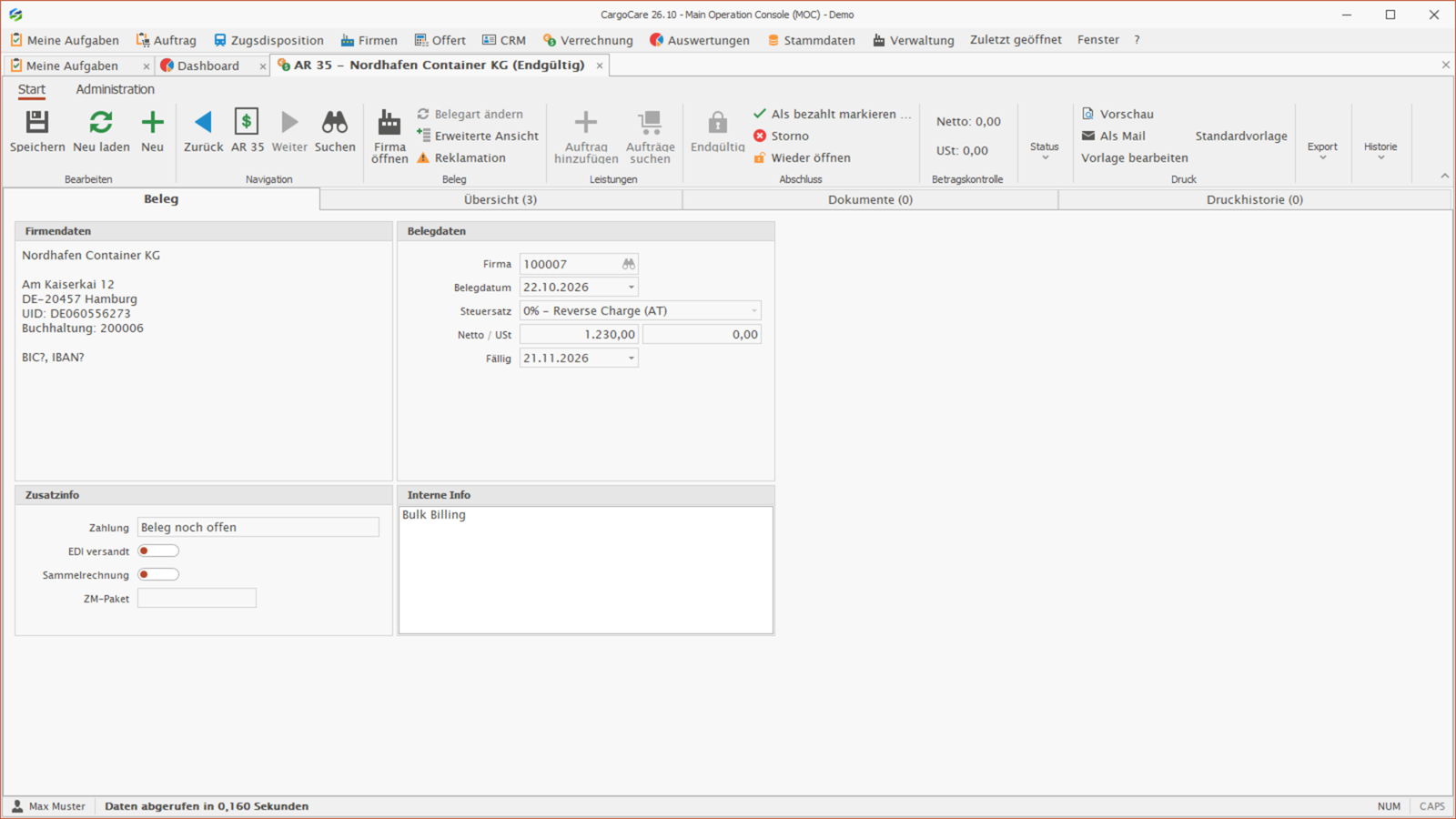
Beleg
Der Reiter zeigt die Kopfdaten in vier Bereichen:
- Firmendaten – Firmennummer (Nummer eintippen oder über die Lupe suchen) und darunter Anschrift, UID, Buchhaltungskonto, Bemerkungen zur Verrechnung, E-Rechnungs-Versand und Bankverbindung der Firma.
- Belegdaten – Belegdatum, bei Eingangsbelegen Fremdbelegdatum und Fremdbelegnummer, bei Rückbelastungen RL zu ER (Rechnungsnummer des Lieferanten), Steuersatz, Netto / USt (nur bei Eingangsbelegen eingebbar, bei Ausgangsbelegen errechnet CargoCare die Beträge beim Endgültig-Stellen) und Fällig.
- Zusatzinfo – Zahlung (offen oder bezahlt am, mit Saldo), EDI versandt, Sammelrechnung, ZM-Paket. Diese Felder sind nur zur Anzeige.
- Interne Info – freier Text für Ihre Kollegen. Er erscheint nicht auf dem Beleg und bleibt auch bei endgültigen Belegen änderbar.
Wechseln Sie die Firma, übernimmt CargoCare Steuersatz und Zahlungsziel aus deren Stammdaten und rechnet die Fälligkeit neu. Ändern Sie den Steuersatz im Kopf, fragt CargoCare, ob er für alle Leistungen des Belegs gelten soll.
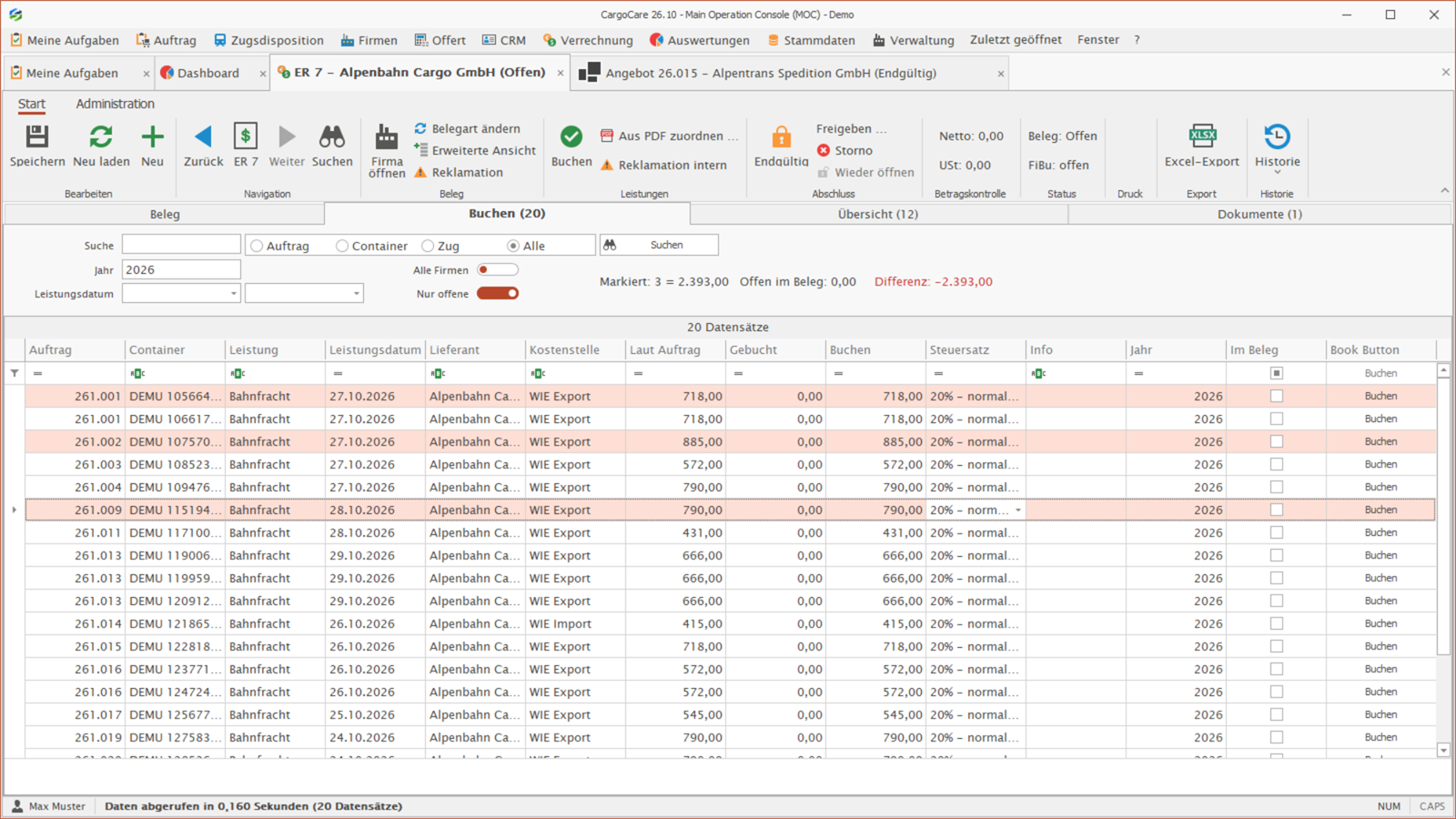
Buchen (nur offene Eingangsbelege)
Hier suchen Sie die Leistungen, die der Lieferant abrechnet, und buchen den Rechnungsbetrag darauf.
- Wählen Sie oben, wonach Sie suchen: Auftrag, Container, Zug oder Alle. Dazu kommen Suche, Jahr und Leistungsdatum von/bis (Jahr und Leistungsdatum gelten bei „Container“ und „Alle“).
- Alle Firmen zeigt auch Leistungen anderer Lieferanten, Nur offene blendet voll gebuchte Leistungen aus.
- Die Liste zeigt je Leistung den Betrag Laut Auftrag, schon Gebucht und den vorgeschlagenen Betrag in der Spalte Buchen. Betrag und Steuersatz können Sie in der Zeile ändern.
- Rechts oben steht die Summe der markierten Zeilen, der noch offene Betrag im Beleg und die Differenz (rot, solange sie nicht 0 ist).
- Schon im Beleg gebuchte Leistungen erscheinen grau.
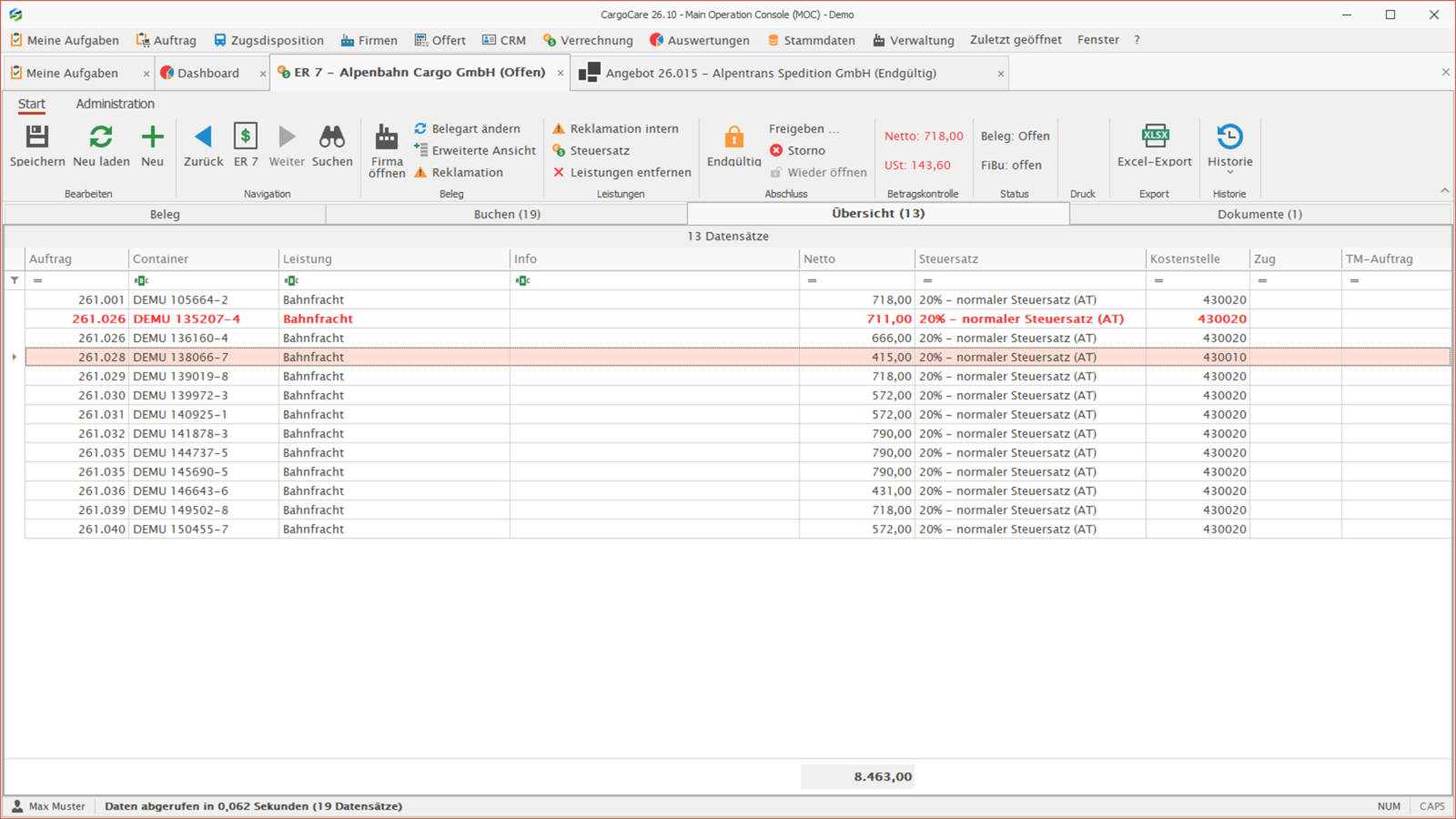
Übersicht
Alle Leistungen des Belegs mit Auftrag, Container, Leistung, Info, Netto und Steuersatz. Bei offenen Ausgangsbelegen ändern Sie Netto, Steuersatz und Info direkt in der Zeile; jede Zeile wird beim Verlassen gespeichert. Zeilen mit Fehlern erscheinen in der Fehlerfarbe; den Grund nennt die Spalte Fehler ganz vorne (sie erscheint, sobald eine Zeile einen Fehler hat) und der Hinweis, wenn Sie mit der Maus über die Zeile fahren. Ein Doppelklick öffnet den Auftrag, die rechte Maustaste bietet Auftrag … öffnen und Leistung öffnen …. Mit Erweiterte Ansicht sehen Sie zusätzlich Leistungs- und Container-ID sowie das FiBu-Konto.
Dokumente
Dateien und Mails zum Beleg. Bei Eingangsbelegen fragt CargoCare beim Ablegen eines PDFs oder Bildes, ob es der Originalbeleg ist. Je nach Einstellung Ihres Mandanten braucht eine Eingangsrechnung einen Originalbeleg, bevor Sie sie endgültig stellen können. Bei Ausgangsrechnungen können Sie PDFs mit der Dokumentart Rechnungsanlage ablegen (z. B. einen Leistungsnachweis). Sie gehen bei Als Mail und beim E-Billing als eigene Anhänge mit. Die Statusleiste zeigt dann „n Anlagen werden mitgesendet“. Rechnungsanlagen ändern Sie nur, solange die Rechnung offen ist.
Druckhistorie (nur Ausgangsbelege)
Wann und von wem der Beleg gedruckt, gemailt, nachgedruckt oder freigegeben wurde.
So geht's
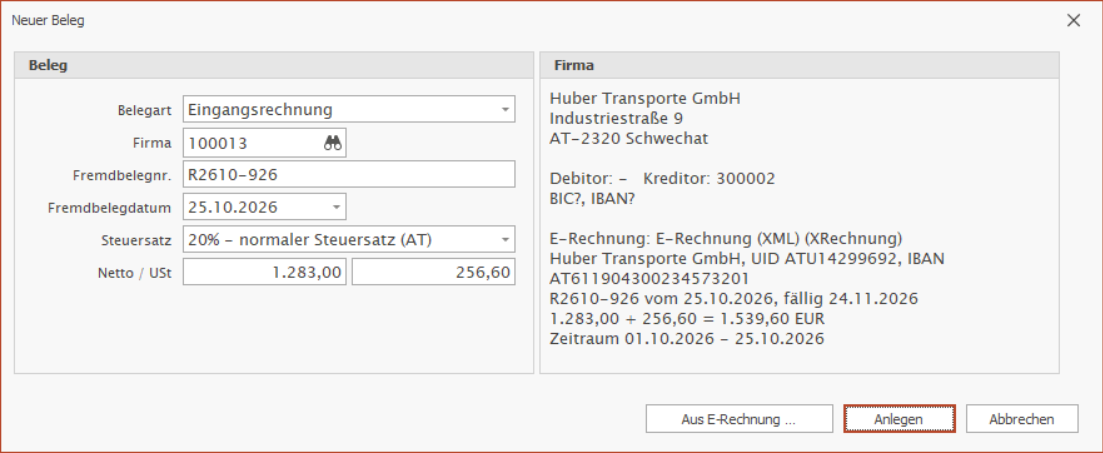
Neuen Beleg anlegen
- Klicken Sie auf Neuer Beleg (Strg+N).
- Wählen Sie die Belegart.
- Geben Sie bei Firma die Firmennummer ein oder suchen Sie über die Lupe. Ausgangsbelege bieten nur Kunden an, Eingangsbelege nur Lieferanten.
- Bei Eingangsbelegen: Fremdbelegnr., Fremdbelegdatum (nicht in der Zukunft), Steuersatz und Netto / USt erfassen. Die USt schlägt CargoCare aus Netto × Steuersatz vor.
- Klicken Sie auf Anlegen. Mit Weiterer Beleg legen Sie an und erfassen gleich den nächsten.
Ist dieselbe Fremdbelegnummer beim Lieferanten in den letzten sechs Monaten schon erfasst, weist CargoCare darauf hin. Hat der Lieferant eine Bankverbindung und wurde sie länger als 30 Tage nicht bestätigt, müssen Sie IBAN bestätigt einschalten.
Ausgangsrechnung zu Aufträgen erstellen
- Legen Sie eine Ausgangsrechnung für den Kunden an (siehe oben) oder öffnen Sie die offene Rechnung.
- Klicken Sie auf Auftrag hinzufügen und geben Sie die Auftragsnummer ein – oder auf Aufträge suchen, markieren Sie die gewünschten Aufträge und klicken Sie auf Hinzufügen.
- Ist der Auftrag einem anderen Rechnungsempfänger zugeordnet, fragt CargoCare nach.
- Prüfen Sie im Reiter Übersicht Beträge, Steuersätze und Info-Texte. Ein Betrag darf nicht 0 sein und nicht herabgesetzt werden – dafür legen Sie eine Gutschrift an.
- Optional: Mit Memo hinterlegen Sie einen Text zum Auftrag der markierten Zeile (bis 500 Zeichen).
- Stellen Sie die Rechnung endgültig (siehe unten).
Schneller geht es direkt aus dem Auftrag: Rechnung erstellen → Neue Rechnung (offen) oder Neue Rechnung, endgültig.
Eingangsrechnung buchen
- Legen Sie die Eingangsrechnung an (siehe oben) und legen Sie das Rechnungs-PDF im Reiter Dokumente als Originalbeleg ab.
- Wechseln Sie in den Reiter Buchen, wählen Sie z. B. Container, geben Sie die Containernummer ein und drücken Sie Enter oder Suchen.
- Passen Sie bei Bedarf den Betrag in der Spalte Buchen und den Steuersatz an.
- Buchen Sie eine Zeile mit dem Button Buchen am Zeilenende bzw. per Doppelklick – oder markieren Sie mehrere Zeilen und klicken Sie im Menüband auf Buchen.
- Wiederholen Sie das, bis die Differenz 0 ist.
Der Betrag darf nicht 0 sein und höchstens den geplanten Einkauf plus der in Ihrem Mandanten eingestellten Toleranz erreichen; die Meldung nennt den Höchstbetrag. Gibt es zu den Aufträgen offene Reklamationen, weist CargoCare vor dem Buchen darauf hin.
E-Rechnung einlesen
- Klicken Sie auf Neuer Beleg und dann auf Aus E-Rechnung … – oder ziehen Sie die Datei (PDF oder XML, auch einen Anhang direkt aus Outlook) in den Dialog.
- CargoCare erkennt ZUGFeRD/Factur-X und XRechnung und füllt Belegart, Lieferant (über UID, sonst IBAN), Fremdbelegnummer, -datum, Steuersatz, Netto und USt aus. Hinweise stehen unter den Firmendaten.
- Weicht die IBAN der Rechnung von der hinterlegten ab, erhalten Sie eine deutliche Warnung. Prüfen Sie die Bankverbindung beim Lieferanten, bevor Sie zahlen.
- Klicken Sie auf Anlegen. CargoCare legt die Datei und alle Anlagen der E-Rechnung als Originalbeleg ab.
- Die Verrechnung öffnet den Reiter Buchen mit dem Leistungszeitraum der Rechnung. Leistungen mit Containernummern aus der Rechnung sind markiert, Beträge je Container übernommen, abweichende Beträge hervorgehoben. Eine Meldung nennt nicht gefundene Container.
- Prüfen Sie die Differenz und klicken Sie auf Buchen. CargoCare bucht nie automatisch.
E-Rechnungen aus dem Rechnungs-Postfach erscheinen unter Meine Aufgaben → E-Rechnungen eingegangen; Beleg anlegen … öffnet denselben Dialog bereits ausgefüllt.
PDF-Rechnung über Containernummern zuordnen
- Öffnen Sie die offene Eingangsrechnung und wechseln Sie in den Reiter Buchen.
- Klicken Sie auf Aus PDF zuordnen …. CargoCare liest den Originalbeleg; ist keiner abgelegt, wählen Sie die PDF-Datei aus.
- Die gefundenen Containernummern werden zugeordnet und die passenden Leistungen markiert. Beträge übernimmt CargoCare nur aus Zeilen mit genau einem Container – bitte prüfen.
- Buchen Sie die markierten Zeilen.
Gescannte PDFs ohne Text kann CargoCare nicht lesen; suchen Sie die Leistungen dann selbst.
Beleg endgültig stellen
- Klicken Sie auf Endgültig. Offene Änderungen am Kopf werden vorher gespeichert, Pflichtfelder geprüft.
- Bestätigen Sie die Rückfrage. Bei negativen Beträgen fragt CargoCare zusätzlich nach.
- Findet CargoCare Fehler (z. B. Steuersatz, nicht mehr buchbare Leistungen), zeigt es die Übersicht; die betroffenen Zeilen sind markiert, der Grund steht in der Spalte Fehler. Fehlt der Originalbeleg, öffnet sich der Reiter Dokumente.
Weitere Hinweise beim Endgültig-Stellen:
- USt-Periode geschlossen: CargoCare bietet an, den Beleg in der aktuellen Periode neu zu erstellen und endgültig zu stellen. Leistungen, Memos und Dokumente wandern mit, der alte Beleg wird storniert.
- Mögliche Doppelrechnung (nur Eingangsrechnungen): CargoCare zeigt ähnliche Rechnungen desselben Lieferanten (gleiche Rechnungsnummer, gleiche Leistung mit gleichem Betrag oder gleicher Betrag mit gleichen Containern) und fragt „Trotzdem endgültig stellen?“.
- Freigabe nötig (nur Eingangsrechnungen, wenn in Ihrem Mandanten eingeschaltet): Liegt die Rechnung über dem geplanten Einkauf plus Toleranz, muss ein anderer Benutzer mit dem Recht „Eingangsrechnung freigeben“ sie freigeben (siehe unten).
- Nebenspesen eigens verrechnet: Gilt für den Kunden die Regel „eigene Rechnung für Nebenspesen“, entsteht eine zweite, ebenfalls endgültige Rechnung; CargoCare nennt ihre Nummer.
- Bei Rückbelastungen und abweichendem Rechnungsempfänger fragt CargoCare nach einem Text für den Beleg.
Eingangsrechnung freigeben
- Öffnen Sie die Eingangsrechnung, z. B. per Doppelklick aus Meine Aufgaben → Eingangsrechnungen zur Freigabe.
- Klicken Sie auf Freigeben …. CargoCare zeigt gebuchten Betrag, Plan-Einkauf und Mehrbetrag.
- Geben Sie den Grund der Freigabe ein und bestätigen Sie.
Wer den Beleg angelegt hat, kann ihn nicht selbst freigeben. Haben Sie das Recht und sind nicht der Ersteller, können Sie direkt beim Endgültig-Stellen freigeben.
Beleg stornieren
- Klicken Sie auf Storno und bestätigen Sie.
- Ein offener Beleg verliert alle Leistungen, gebuchte Beträge werden zurückgenommen.
- Bei einem endgültigen Beleg erstellt CargoCare einen Gegenbeleg derselben Belegart mit umgekehrten Beträgen und stellt ihn endgültig. Beide Belege tragen danach den Status storniert und verweisen in der internen Info aufeinander.
Wurde der Beleg schon elektronisch an den Kunden gesendet, fragt CargoCare noch einmal nach.
Beleg wieder öffnen
- Klicken Sie bei einem endgültigen Beleg auf Wieder öffnen und bestätigen Sie.
- CargoCare nimmt Buchungen und Druckdaten zurück, der Beleg ist wieder offen.
Wurde der Beleg schon gedruckt oder an die Buchhaltung übergeben, brauchen Sie dafür zusätzlich das Recht zum Löschen in der Verrechnung; die Übergabe an die Buchhaltung wird dabei zurückgesetzt.
Rechnung ansehen, drucken und als Mail senden
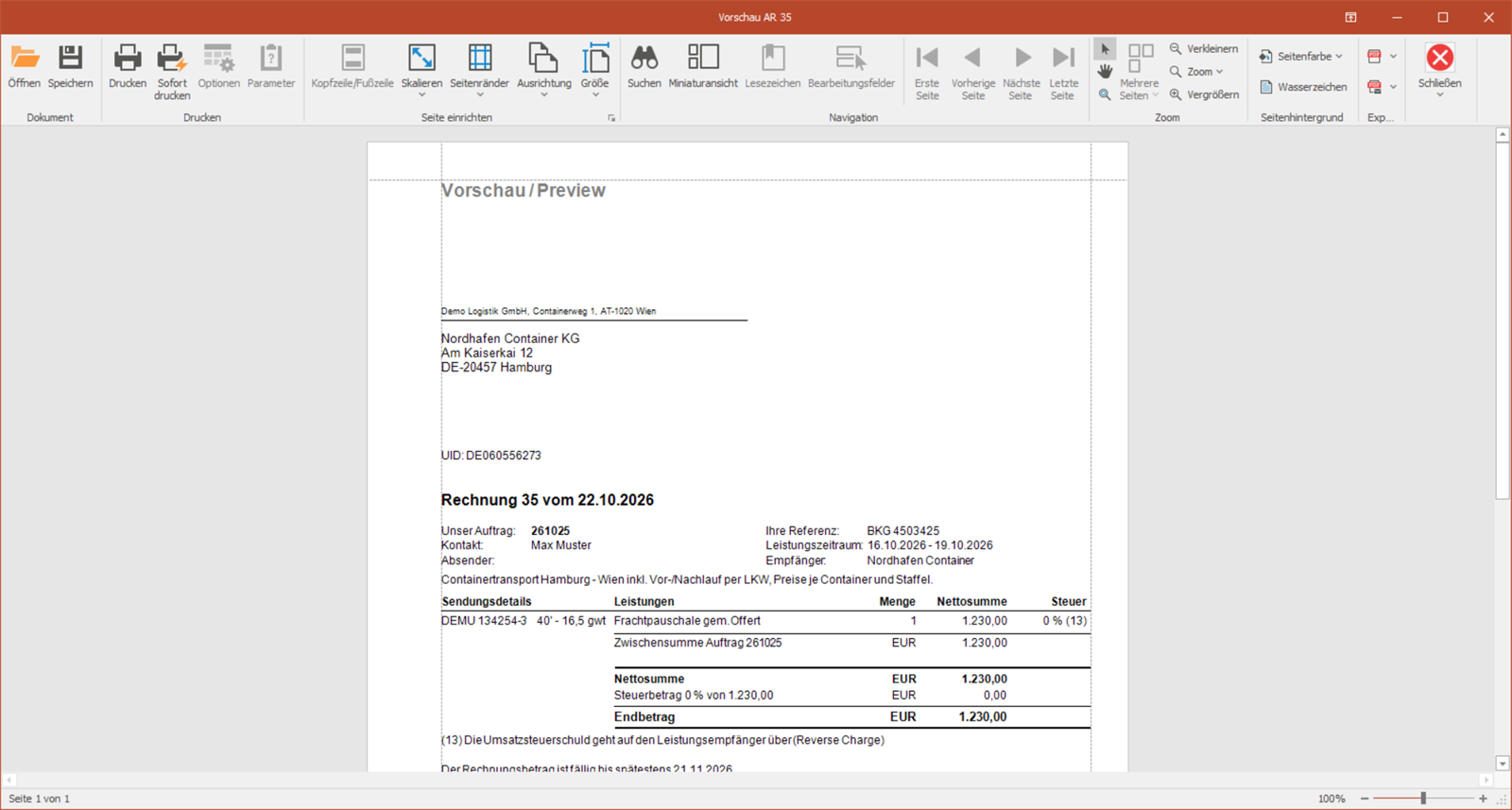
- Stellen Sie die Ausgangsrechnung endgültig – vorher sind Vorschau und Als Mail gesperrt.
- Vorschau öffnet das Vorschaufenster. Drucken Sie von dort, entsteht ein Eintrag in der Druckhistorie.
- Als Mail erstellt das PDF (mit eingebetteter E-Rechnung, bei XRechnung-Kunden zusätzlich die XML-Datei) samt Rechnungsanlagen und öffnet einen Mail-Entwurf in Ihrem Mailprogramm. Empfänger ist die bestätigte E-Billing-Adresse des Kunden; fehlt sie, tragen Sie den Empfänger im Mailprogramm ein.
- Fehlen Angaben für die E-Rechnung, nennt CargoCare die Gründe; die Mail enthält dann nur das PDF.
Anlagen anzeigen öffnet die Rechnungsanlagen, denn die Vorschau zeigt nur die Rechnung selbst.
Von Hand als bezahlt markieren
Diesen Befehl sehen Sie nur, wenn Ihr Mandant den Zahlungsstand nicht aus der Buchhaltung übernimmt und Sie im Mahnwesen bearbeiten dürfen.
- Öffnen Sie den endgültigen, noch nicht bezahlten Beleg und klicken Sie auf Als bezahlt markieren ….
- Geben Sie Bezahlt am (nicht in der Zukunft), den Betrag und optional eine Bemerkung (z. B. „bar“) ein. Ein kleinerer Betrag gilt als Teilzahlung, der Rest bleibt offen.
- Klicken Sie auf OK.
Eine falsche Markierung heben Sie im Mahnwesen im Reiter Zahlungen wieder auf.
Beleg finden und wechseln
- Zurück/Weiter (Alt+←/→) blättern im Belegkreis des angezeigten Belegs.
- Der Button mit der Belegnummer (F9) öffnet Datensatz wechseln: Belegkreis und Belegnummer eingeben (0 = letzter Beleg des Belegkreises), dann Öffnen.
- Suchen öffnet die Belegsuche mit Firma, Fremdbelegnr. (mehrere mit
;getrennt, auch Teile), Belegart und Jahr. Markieren Sie den Treffer und klicken Sie auf Übernehmen.
Befehle im Menüband
| Befehl | Wirkung |
|---|---|
| Speichern (Strg+S) | Speichert die Änderungen am Belegkopf. |
| Neu laden (F5) | Lädt den Beleg neu; fragt bei ungespeicherten Änderungen nach. |
| Neuer Beleg (Strg+N) | Öffnet den Dialog Neuer Beleg. |
| Zurück / Weiter (Alt+←/→) | Vorheriger bzw. nächster Beleg im selben Belegkreis. |
| Beleg-Nummer (F9) | Datensatz wechseln: Beleg per Belegkreis und Nummer öffnen. |
| Suchen | Belegsuche nach Firma, Fremdbelegnummer, Belegart und Jahr. |
| Firma öffnen | Öffnet die Firma des Belegs. |
| Belegart ändern | Wechselt die Belegart innerhalb des Belegkreises (nur offen). Entfernt alle Leistungen und Memos. |
| Erweiterte Ansicht | Zeigt in der Übersicht Fehler, Leistungs-/Container-ID und FiBu-Konto (die Spalte Fehler erscheint bei fehlerhaften Zeilen auch so). |
| Reklamation | Reklamation des Kunden (Ausgang) bzw. beim Lieferanten (Eingang); zeigt die Zahl offener Reklamationen. Nur mit Zusatzmodul Reklamationsverwaltung. |
| Auftrag hinzufügen | Fügt die offenen Leistungen eines Auftrags hinzu (Ausgangsbelege, Reiter Übersicht). |
| Aufträge suchen | Offene Aufträge des Rechnungsempfängers auswählen und hinzufügen. |
| Memo | Text zum Auftrag der markierten Zeile (Ausgangsbelege). |
| Buchen | Bucht die markierten Leistungen (Eingangsbelege, Reiter Buchen). |
| Aus PDF zuordnen … | Liest Containernummern und Beträge aus dem Rechnungs-PDF und markiert passende Leistungen. |
| Reklamation intern | Interne Reklamation zur Eingangsrechnung; zeigt die offene Summe. Nur mit Zusatzmodul Reklamationsverwaltung. |
| Steuersatz | Setzt den Steuersatz für die markierten Zeilen der Übersicht. |
| Leistungen entfernen | Entfernt die markierten Zeilen aus dem offenen Beleg. |
| Auftrag entfernen | Entfernt alle Leistungen des Auftrags der markierten Zeile samt Memo. |
| Endgültig | Schließt den Beleg ab. |
| Freigeben … | Gibt eine Eingangsrechnung über dem Plan-Einkauf frei. |
| Als bezahlt markieren … | Erfasst eine Zahlung von Hand (nur wenn eingerichtet). |
| Storno | Storniert den Beleg (offen: Leistungen weg; endgültig: Gegenbeleg). |
| Wieder öffnen | Öffnet einen endgültigen Beleg wieder. |
| Netto / USt | Betragskontrolle: Summe der Leistungen minus Kopf; rot, wenn nicht 0. |
| Beleg / FiBu | Status des Belegs und der Übergabe an die Buchhaltung. |
| Vorschau | Rechnung im Vorschaufenster, von dort drucken (Ausgangsbelege ab endgültig). |
| Als Mail | PDF und Mail-Entwurf an die E-Billing-Adresse. |
| Anlagen anzeigen | Öffnet die Rechnungsanlagen (nur sichtbar, wenn welche abgelegt sind). |
| Vorlage bearbeiten / Standardvorlage | Berichtsvorlage der Rechnung anpassen bzw. zurücksetzen (nur mit Berechtigung). |
| Excel | Exportiert die Liste des aktiven Reiters nach Excel. |
| Historie | Wer den Beleg angelegt und zuletzt geändert hat; mit Zusatzmodul Audit auch die Änderungen im Einzelnen. |
Befehle, die nur für einen Reiter gelten (z. B. Buchen, Steuersatz, Leistungen entfernen), erscheinen nur auf diesem Reiter. Befehle für die andere Belegrichtung sind ausgeblendet.
Häufige Fragen
Warum kann ich den Betrag einer Ausgangsrechnung nicht verringern?
Ein Betrag in der Übersicht darf nicht 0 sein und nicht herabgesetzt werden. Für eine Minderung legen Sie eine Gutschrift an.
Warum ist „Vorschau“ gesperrt?
Die Druckdaten entstehen erst beim Endgültig-Stellen. Stellen Sie die Ausgangsrechnung zuerst endgültig.
Die Betragskontrolle ist rot – was bedeutet das?
Netto oder USt im Kopf weichen von der Summe der Leistungen ab. Bei Eingangsbelegen fehlt meist noch eine Buchung oder ein Betrag stimmt nicht. Eine Eingangsrechnung, deren Kopf nicht zu den Leistungen passt, lässt sich nicht endgültig stellen.
Beim Buchen erscheint „Höchstbetrag“ – warum?
Eine Eingangsrechnung darf eine Leistung höchstens mit dem geplanten Einkauf plus Toleranz belasten. Prüfen Sie die Rechnung oder passen Sie zuerst den Einkauf in der Leistung an (rechte Maustaste → Leistung öffnen …).
Ich kann einen endgültigen Beleg nicht wieder öffnen.
Ist der Beleg schon gedruckt oder an die Buchhaltung übergeben, brauchen Sie das Recht zum Löschen in der Verrechnung. Wenden Sie sich an Ihren Administrator.
Warum muss ich eine Eingangsrechnung freigeben lassen?
Sie liegt über dem geplanten Einkauf. Ein anderer Benutzer mit dem Recht „Eingangsrechnung freigeben“ muss sie prüfen. Er sieht sie unter Meine Aufgaben.
Wo stelle ich ein, wie viel über dem Plan-Einkauf gebucht werden darf?
Toleranz und Freigabegrenzen legt Ihr Administrator in den Einstellungen des Mandanten fest (Verwaltung → Mandant, Reiter Einstellungen).
Die E-Rechnung findet keinen Lieferanten.
CargoCare sucht über die UID, dann über die IBAN, und nur bei Lieferanten mit Kreditorenkonto im angemeldeten Mandanten. Passt keiner oder passen mehrere, öffnet sich die Firmensuche mit dem Namen aus der Rechnung. Ergänzen Sie danach UID bzw. Bankverbindung in den Firmenstammdaten.
Wie sende ich eine Rechnung ohne E-Billing-Adresse?
Als Mail öffnet den Entwurf ohne Empfänger. Tragen Sie die Adresse im Mailprogramm ein. Die E-Billing-Adresse richten Sie in den Firmenstammdaten ein.